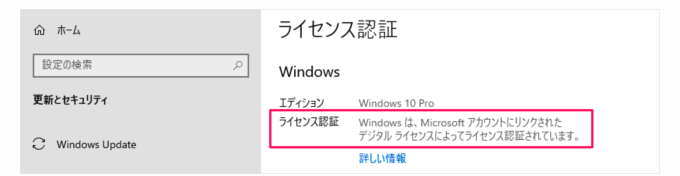
Windows10 のライセンス認証方法を紹介します。
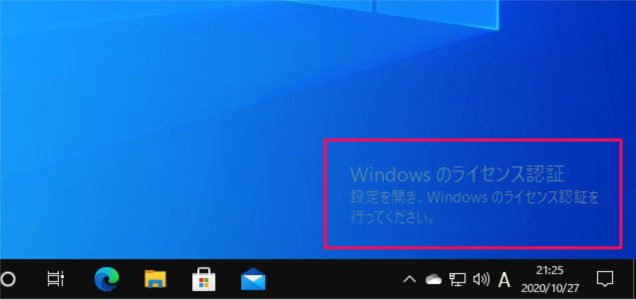
上記の画面は、Windows 10システムの認証が必要であることを示しています。
今日,ここではプロダクトキーを入力し、Windows10 をライセンス認証する方法をみていきます。
Windows10 のプロダクトキー
Windows 10 のプロダクトキーを持っていない方は購入しましょう。
[os]windows 10 os pro 64bit日本語正規版プロダクトキーダウンロード版

windows 10 os home プロダクトキー 日本語版ダウンロード版
マイクロソフト Windows 10 os Home 日本語版 HAJ-00065 Windows 10リテールパッケージ USBメモリ 32bit / 64bit
[os]windows 10 os pro 64bit日本語正規版プロダクトキーUSB版
Windows10 – ライセンス認証(プロダクトキーの入力)
【スタート】→【設定】→【更新とセキュリティ】→【ライセンス認証】
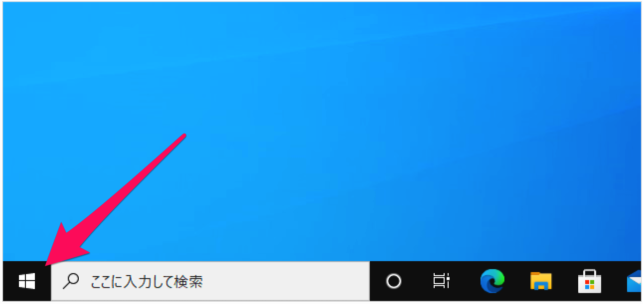
1.【スタート】ボタンをクリックし
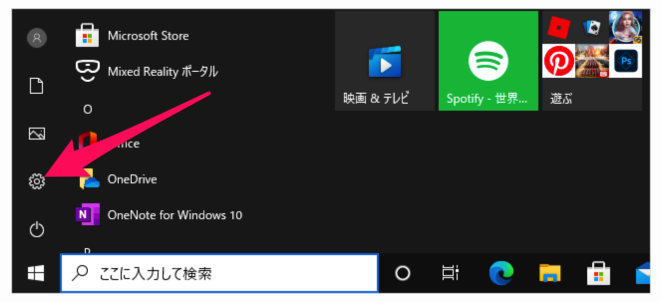
2.スタートメニューの「歯車」【設定】アイコンをクリックしましょう
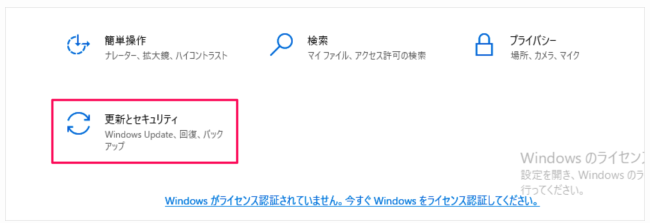
3.Windows の設定です。「更新とセキュリティ」をクリックします。
4.左メニューの「ライセンス認証」をクリックします。
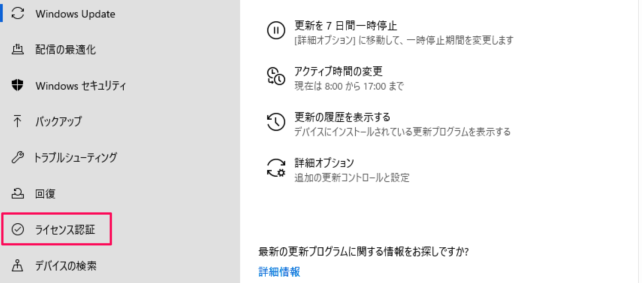
ライセンス認証です。
Windows はライセンス認証されていません
有効なデジタルライセンスまたはプロダクトキーをお持ちでないため、このデイバスの Windows をライセンス認証できません。
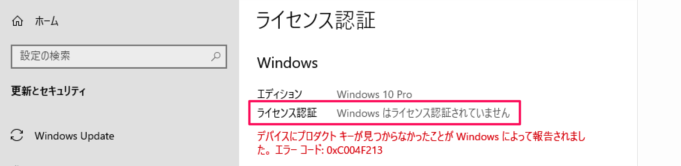
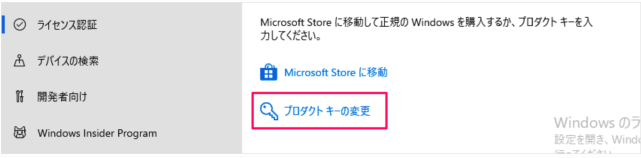
5.ということで、ここではプロダクトキーを入力してみましょう。
「プロダクトキーの変更」をクリックします。
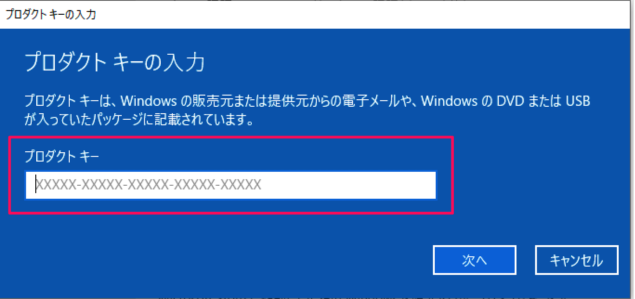
「プロダクトキー」を入力し、「次へ」をクリックします。
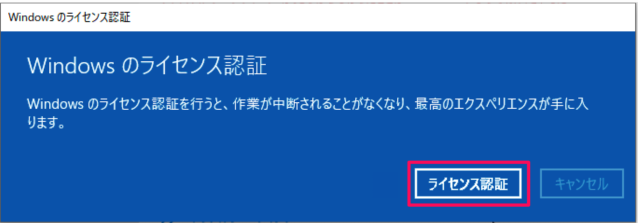
6.「ライセンス認証」をクリックします。
Windows のライセンス認証
Windows のライセンス認証を行うと、作業が中断されることがなくなり、最高のエクスペリエンスが手に入ります。
7.「閉じる」をクリックします。
Windows はライセンス認証済みです
この Windows がライセンス認証されました。
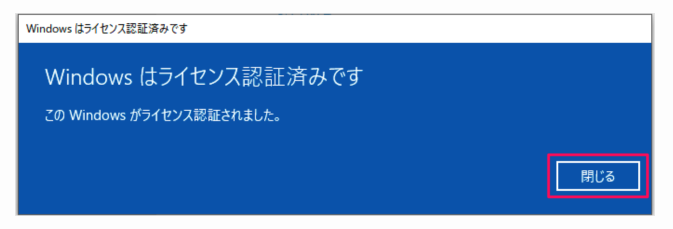
8.これでライセンス認証の完了です。
ライセンス認証
Windows は デジタルライセンスによってライセンス認証されています。