
ほとんどの場合、Officeをインストールしてもデスクトップにショートカットアイコンは表示されません。
今日の記事では、異なるWindowsシステムでコンピュータのデスクトップにショートカットを作成する方法を説明します。
[Windows7] デスクトップにショートカットを作成する方法
「スタート」→「プログラム」→「Microsoft Word」→「右クリック」→「送信先」→「デスクトップのショートカット」
スタートメニューから「Microsoft Ofiice」を探し、ワードとエクセルをそれぞれ見つけて右クリックし、「送信先」-「デスクトップのショートカット」を選択します。
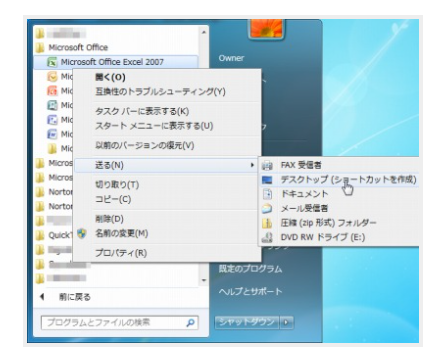
デスクトップに戻ると、ワードやエクセルのショートカットが表示されます。他のプログラムでも同じようにショートカットを作成できます。
[Windows8 .1] デスクトップにショートカットを作成する方法
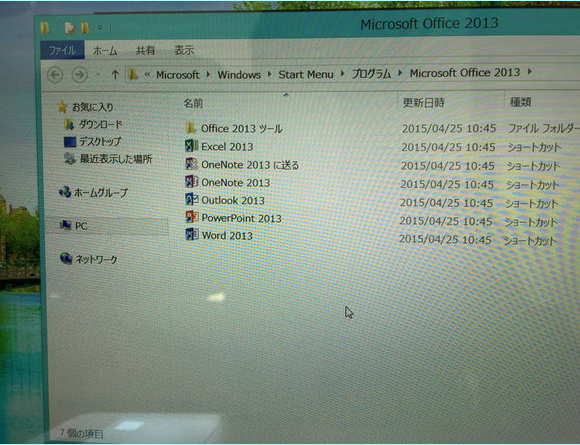
1.Officeのインストールが完了したら、スタート画面に切り替えて「すべてのプログラム」のインターフェイスに入ります。
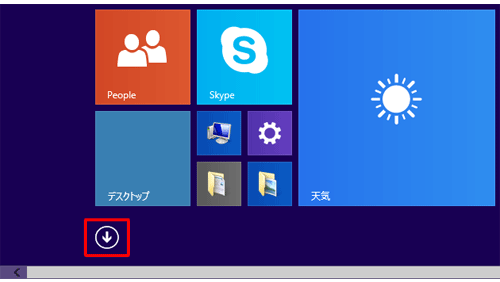
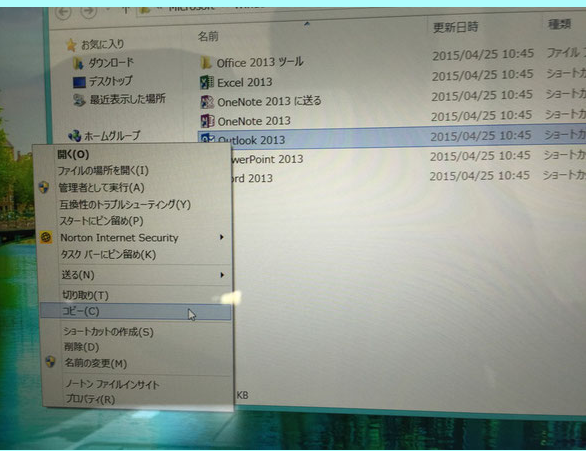
2.右クリックでオフィスアイコンの様々なコンポーネントを見つけ、クリックしてファイルの場所を開く
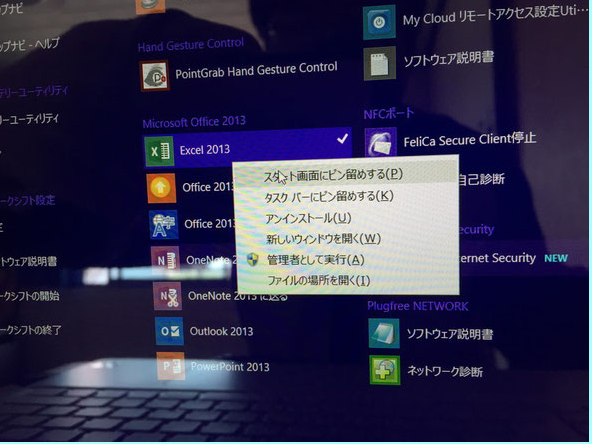
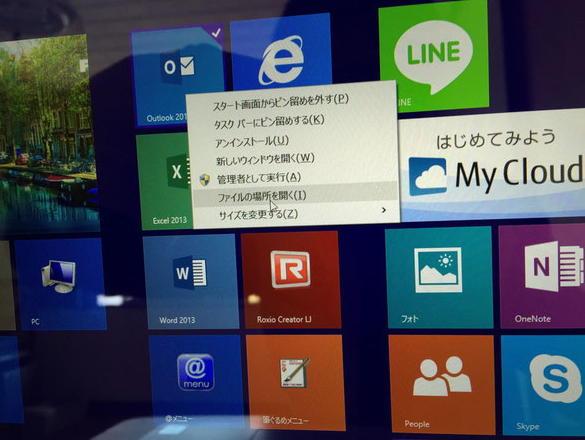
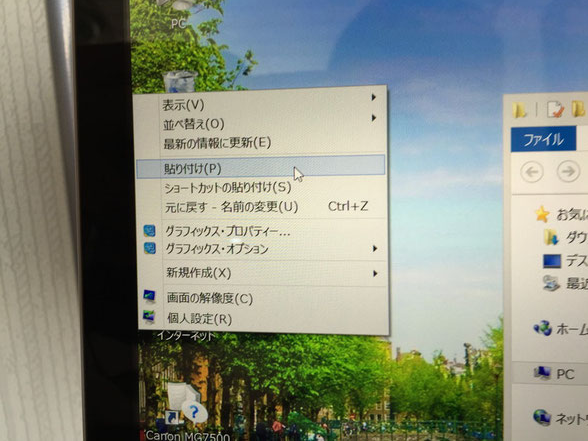
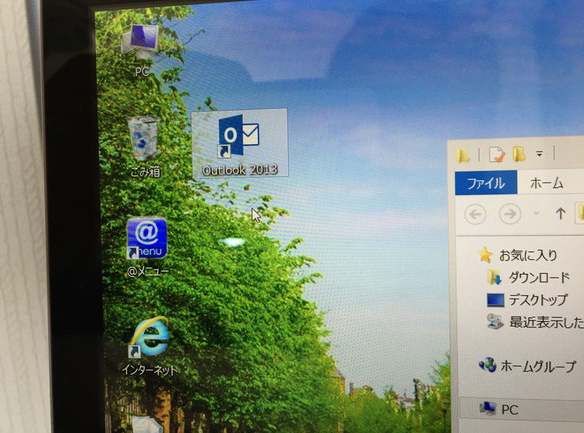
3.デスクトップのショートカットに送る
[Windows10] デスクトップにショートカットを作成する方法
1.コンピューターの左下にあるwindowsのアイコンをクリックするか、キーボードのwinキーを押す
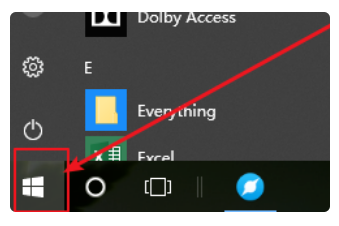
2.表示されたウィンドウズリストの中から、追加したいアプリケーションのアイコンを探す
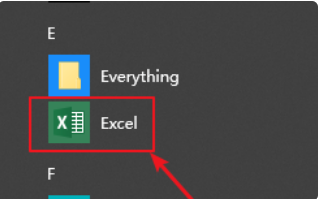
3.アイコンをマウスの左ボタンで押さえて、表示されるデスクトップにドラッグします。 (ダブルクリックで開きます)
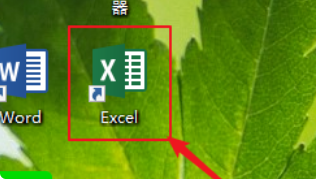
4.追加したいアイコンにマウスを合わせて右クリックし、「その他」の上にマウスの矢印を置いて、「ファイルの場所を開く」ボタンをクリックする。
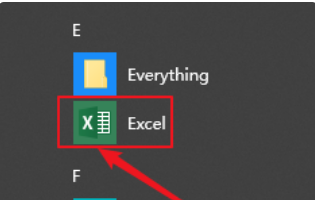
5.表示されたページで、追加したいソフトウェアのアイコンを見つけて右クリックし、[送信先]にマウスを置いて、最後に表示されたポップアップウィンドウで[デスクトップのショートカット]をクリックします。 デスクトップにはアプリケーションのアイコンが表示されます(ショートカット)。
異なるウィンドウズシステムにインストールできるオフィスのバージョン
| システム | インストールが可能なOfficeバージョン | オフィスの最安値購入方法 |
| windows 7 | office 2010、office 2013、office 2016 | yahoo ショッピング |
| windows 8.1 | office 2010、office 2013、office 2016 | yahoo ショッピング |
| windows 10 | office 2010、office 2013、office 2016、office 2019 | yahoo ショッピング |
Windowsシステムプロダクトキーの購入方法

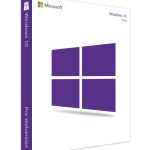
[os]windows 10 os pro 64bit日本語正規版プロダクトキーダウンロード版
Windows 8.1 Professional 32bit/64bit 正規プロダクトキー|日本語ダウンロード版
