Microsoft Office 2019の修復方法
ワードやエクセルなどのMicrosoft Officeで不具合があった場合、「プログラム修復」を実行することで問題が解決することがあります。
今回は一例として、Microsoft Office 2019の修復を行います。
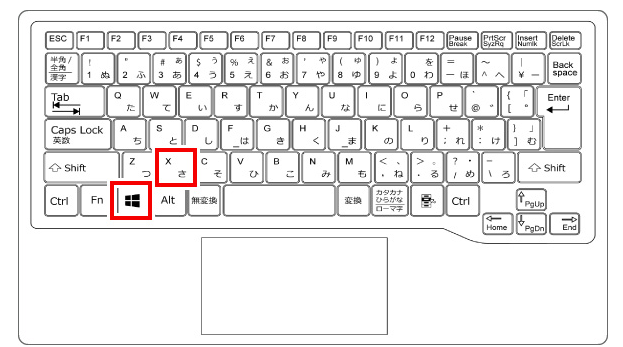
① キーボードの「Windows」キーを押しながら「X」キーを押すと、「メニュー」が表示されます。
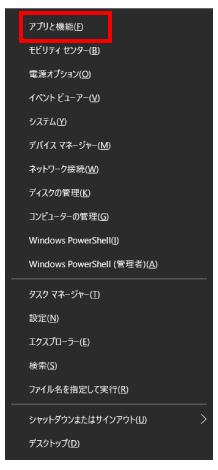
② 画面の左下に表示された項目から「アプリと機能」という項目をクリックします
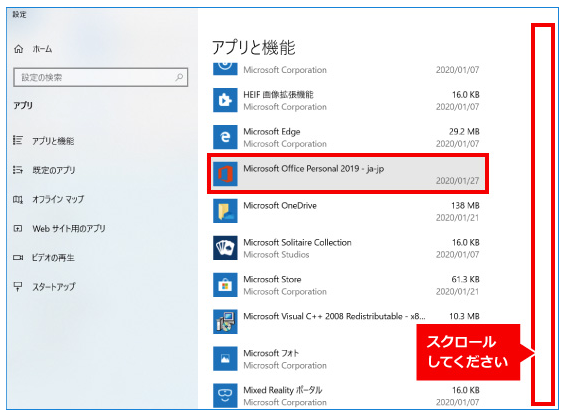
③ 表示された画面の右にある「Microsoft Office 2019」の名前をクリックします。
「Microsoft Office 2019」の項目が下に隠れている場合は、画面の右側にカーソルを持っていきスクロールして表示してください。
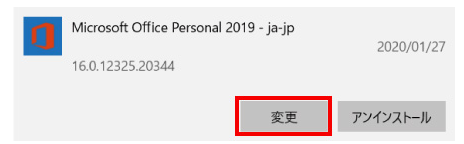
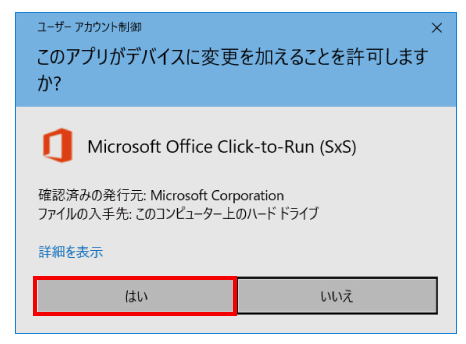
④ 「変更」をクリックし、「このアプリがデバイスに変更を加える事を許可しますか?」と表示されたら「はい」をクリックします。

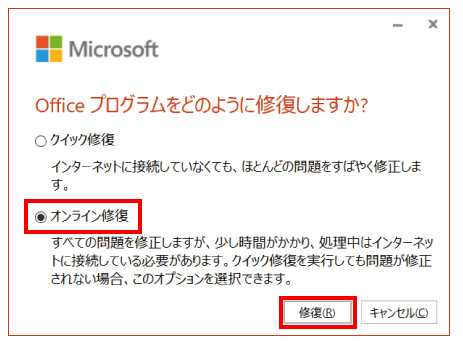
⑤「オンライン修復」を実行してください。
※「オンライン修復」の実行には1~2時間ほどかかります。また、インターネットに接続している必要があります。
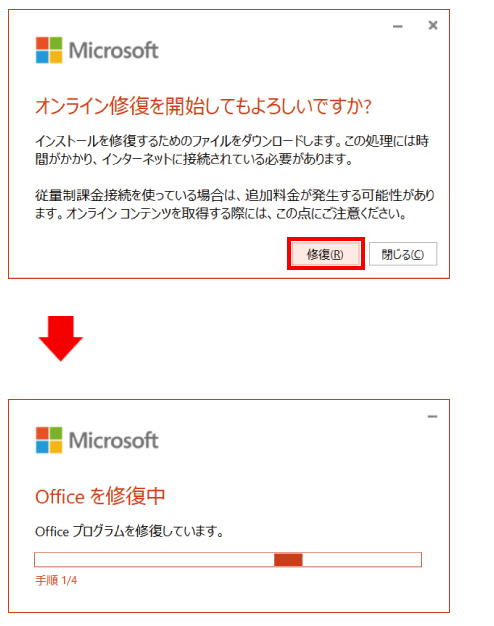
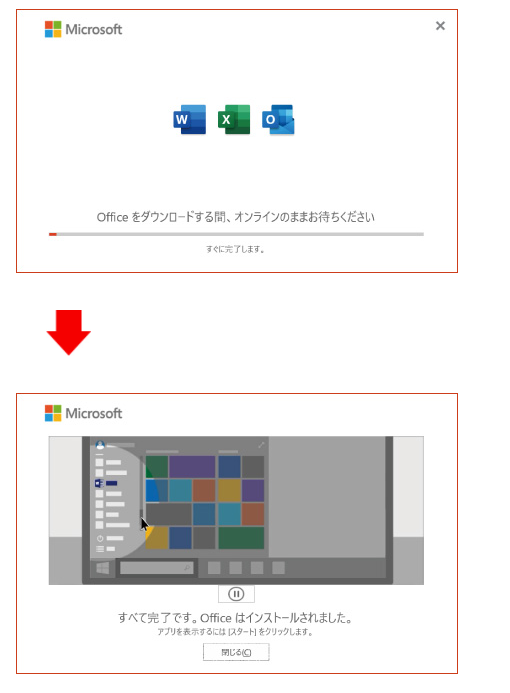
⑥ 表示される指示に従って、オンライン修復を完了させてください。
その後、Microsoft Office 2019を起動し、問題が解決しているか確認してください。
※この手順は、Windows10での方法です。今後のWindows更新により画面表示などが変更になる場合もあります。
※誤った手順による不具合に関しては、一切保証を致しかねます。予めご了承くださいませ。
おすすめの商品をご紹介
Microsoft Office 2019 1PC オフィス2019 再インストール可 プロダクトキー 永続日本語正規版Office2019 Professional Plus
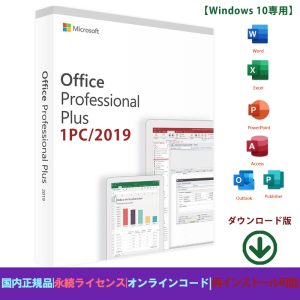

Microsoft Office 2019 Home and Business WindowsまたはMacで利用可能です, 正規品 関連付け可能 オンラインコード版 ダウンロード版
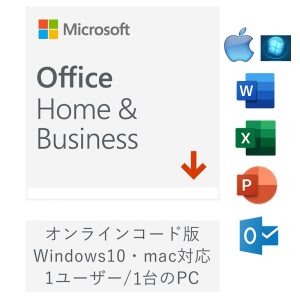
新品未開封・送料無料Microsoft Office Home and Business 2019 OEM版1台のWindows PC用パッケージ版