
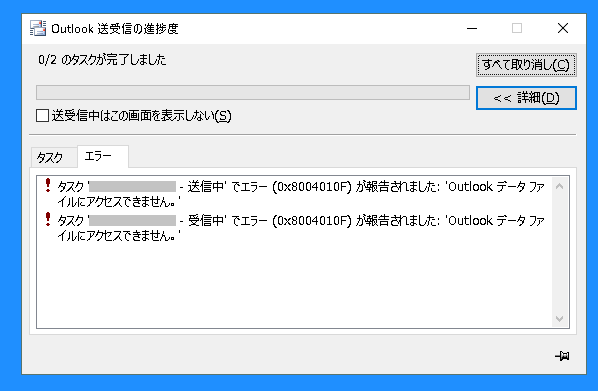
このコンテンツでは、Outlook を起動してメールの送受信を行った際に
”0x8004010F” エラーが表示された場合の対処方法について説明をしています。
【手順】
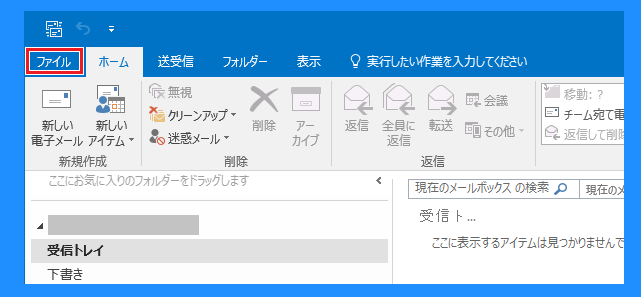
1. 画面左上の [ファイル] タブをクリックします。
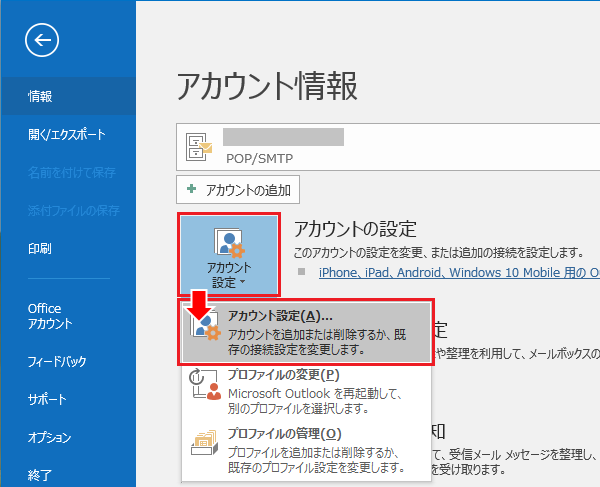
2. 画面内の [アカウント設定] をクリックします。
直下に [アカウント設定(A)] と表示されるので、続けてクリックします。
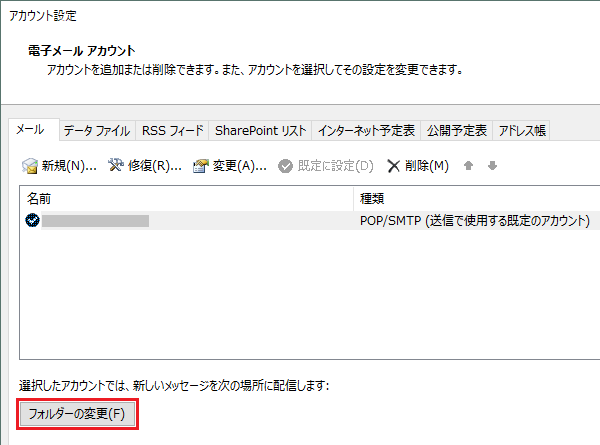
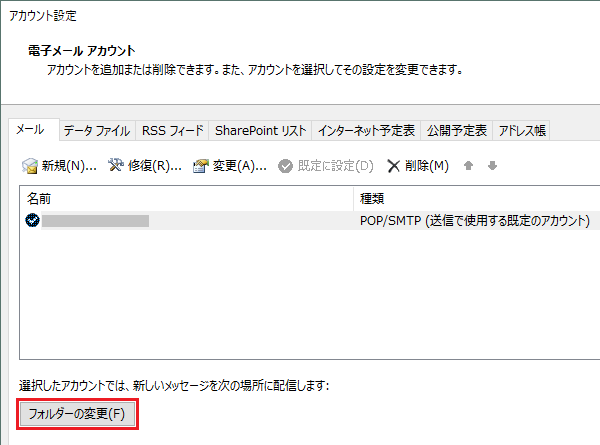
3.「電子メール アカウント」画面が表示されたら、[フォルダーの変更] を
クリックします。
4.「新しい電子メール配信場所」画面を開き、[フォルダーの選択] を確認します。
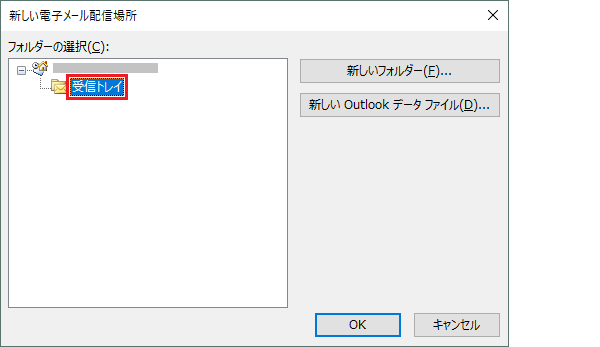
[受信トレイ] が表示されている場合は、そのまま [OK] をクリックします。
※ ご利用のメールアドレスの左側が + (プラス) マークの場合は、
一度クリックして ー (マイナス) マークに変えたうえで、
[受信トレイ] を選択して [OK] をクリックします。
5. [アカウント設定] 画面に戻ります。
先ほどまで [フォルダーの変更] ボタン右側の空欄だった場所に、
ご自身のメールアドレスが表示されたら、操作は完了です。
[アカウント設定] 画面を閉じ、送受信可能かご確認ください。
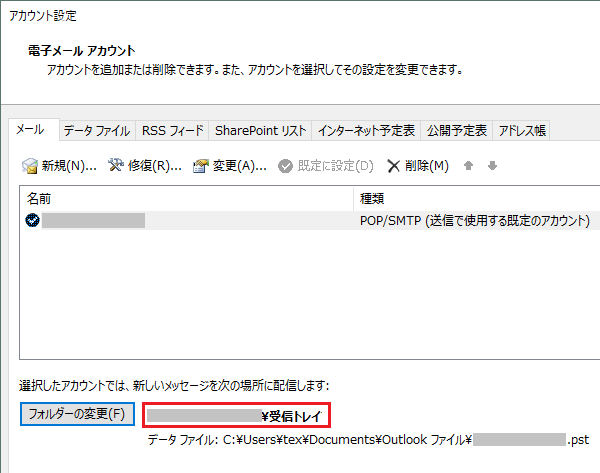
上記手順を踏んでも [フォルダーの変更] ボタン右側が空欄の場合は、
以下の手順を実施します。
1. [フォルダーの変更] をクリックします。
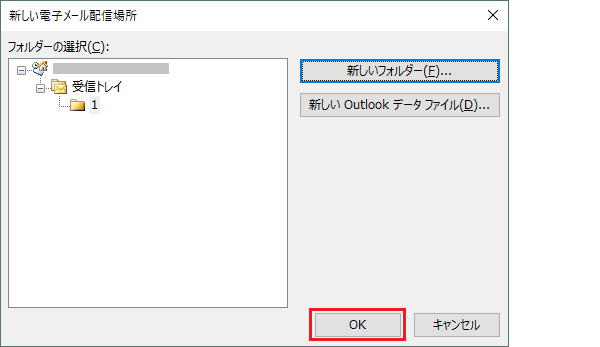
2. [新しいフォルダー] をクリックします。
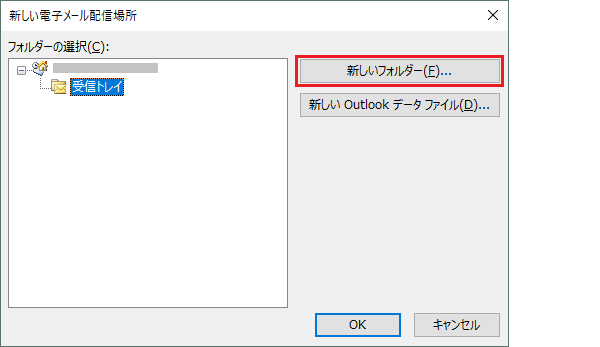
3. [フォルダー名] に 1 と入力し、[OK] をクリックします。

4. 元の画面に戻ったら、そのまま [OK] をクリックして画面を閉じます。
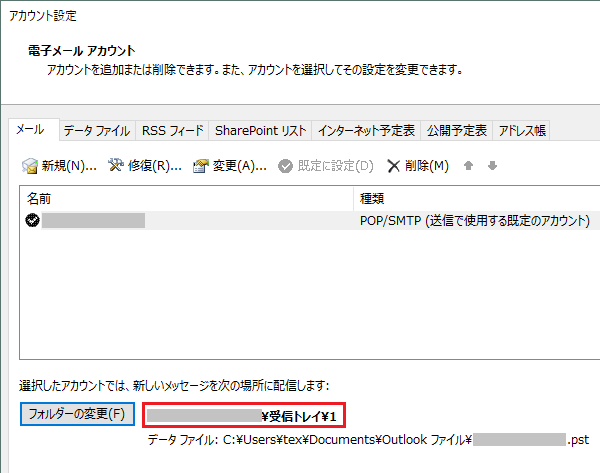
5. [フォルダーの変更] の右側に [xxx@xxx受信トレイ1] と出てきます。
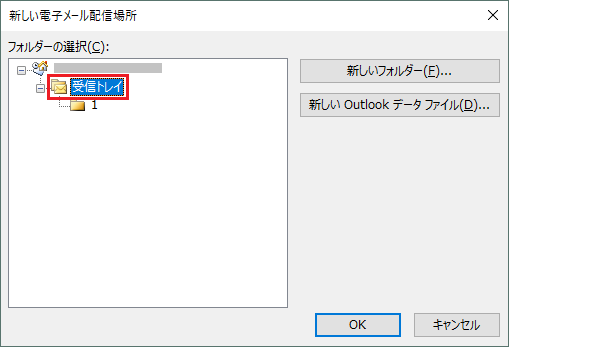
6. 再度 [フォルダーの変更] をクリックします。
[受信トレイ] を選択して [OK] をクリックします。
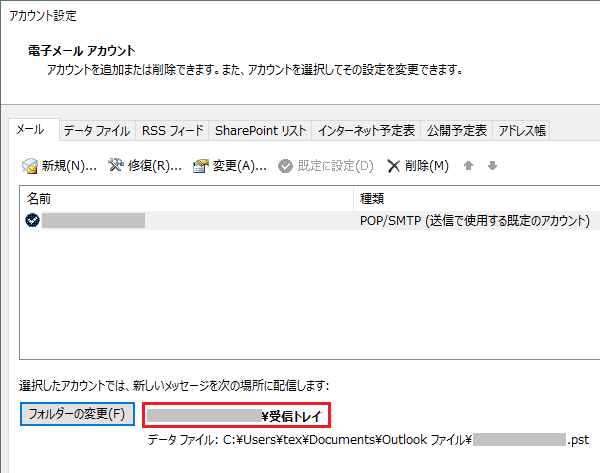
7. 以下の状態になれば完了です。
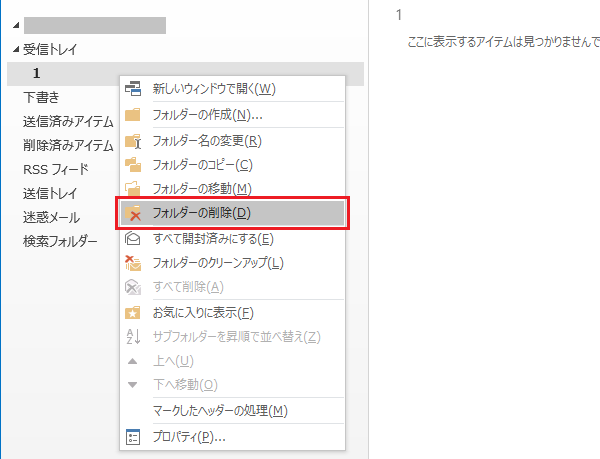
8. 最後に、先ほど作成した不要なフォルダー [1] を削除します。
フォルダーの上で右クリックし、[フォルダーの削除] で削除可能です。
-
Microsoft Office 2021 Professional Plus マイクロソフト公式サイトからのダウンロード 1PC プロダクトキー正規版 オンラインコード版
¥8,000
カートに追加
-

Microsoft Visio Professional 2024(最新 永続版)|オンラインコード版|Windows11、10|PC2台
¥25,000
カートに追加
-
Microsoft Outlook 2024(最新 永続版)|オンラインコード版|Windows11、10/mac対応|PC2台
¥13,000
カートに追加
-
Microsoft Word 2024(最新 永続版)|オンラインコード版|Windows11、10/mac対応|PC2台
¥14,000
カートに追加
直りました!ありがとうございます。本当に助かりました。
他のどのページよりもわかりやすかったです。
受信できるようになりました。ありがとうございました。
受信できるようになりました。本当にありがとうございます。
どのサイトよりもわかりやすく、手順も簡単でした。