
Windows 11を使いたくて待ちきれない方は、世界中にたくさんいらっしゃいます。
2021年10月5日(米国時間)以降のアップグレードに先行して、フライングしてWindows 11を使う方法がございます。
本記事では、Windows 11のISOファイルをダウンロードする方法
Windows 11のISOファイルとは?
Windows 11の公式リリースの前に、できるだけ早くWindows 11の機能を試してみたいと思う方は多いでしょう。
Windows Insider Programに登録し、あるファイルを使えば、Windows 11の公式リリースの前にWindows 11にアップグレードすることができます。
「あるファイル」とはISOファイルと呼ばれるもので、Microsoft公式サイトの「Windows Insider Preview Downloads」からダウンロードできます。
ISOファイルをダウンロードする方法
Windows 11のISOファイルはテストプログラムとして配布されているため、Windows Insider Programに参加し、Microsoftアカウントでサインインする必要があります。
お持ちのPCのスペックや要件を確認する
Windows 11へのアップデート前に、お持ちのPCがアップデートに必要なスペックの要件を満たしているか確認しましょう。
詳細は以下の記事で確認できます。
| Windows 11の対応CPU一覧と32bit版の対応の可否について説明 |
| Windows 11のアップグレードが無料である条件 |
Windows Insider Programに登録する
Windows 11のISOファイルをダウンロードするには、Windows Insider Programに登録する必要があります。
Windows Insider Programの登録方法について、下記に示しますので未登録の方はご参照ください。
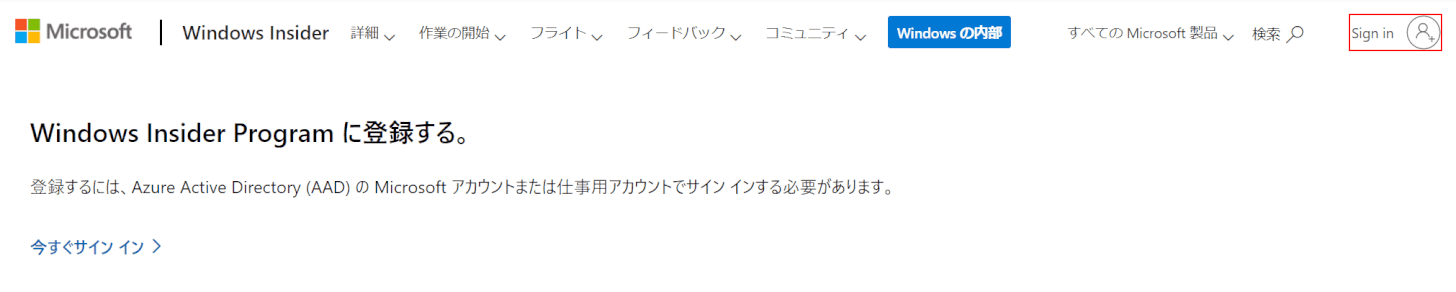
Windows Insider Program を始めるにアクセスし、【Sign in】を選択します。
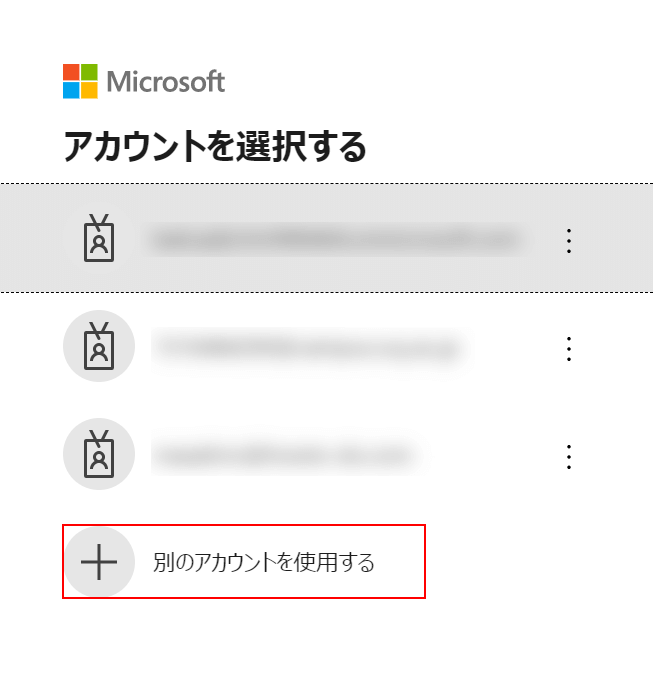
「アカウントを選択する」ダイアログボックスが表示されました。
ここでは、【別のアカウントを使用する】を選択します。
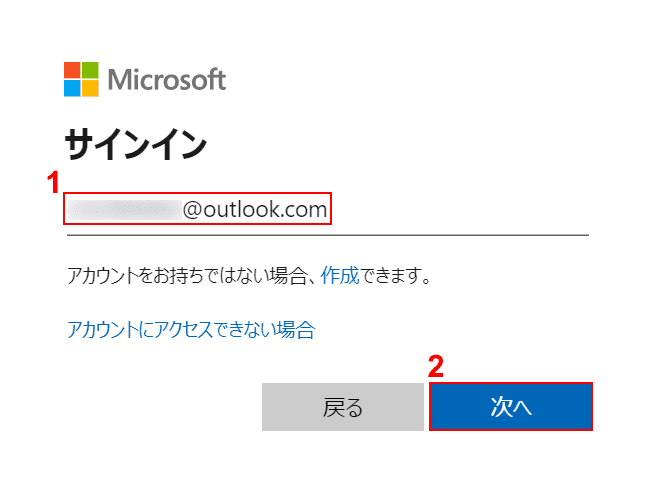
①『Windows Insider Programに登録したいメールアドレス』を入力し、②【次へ】ボタンを押します。
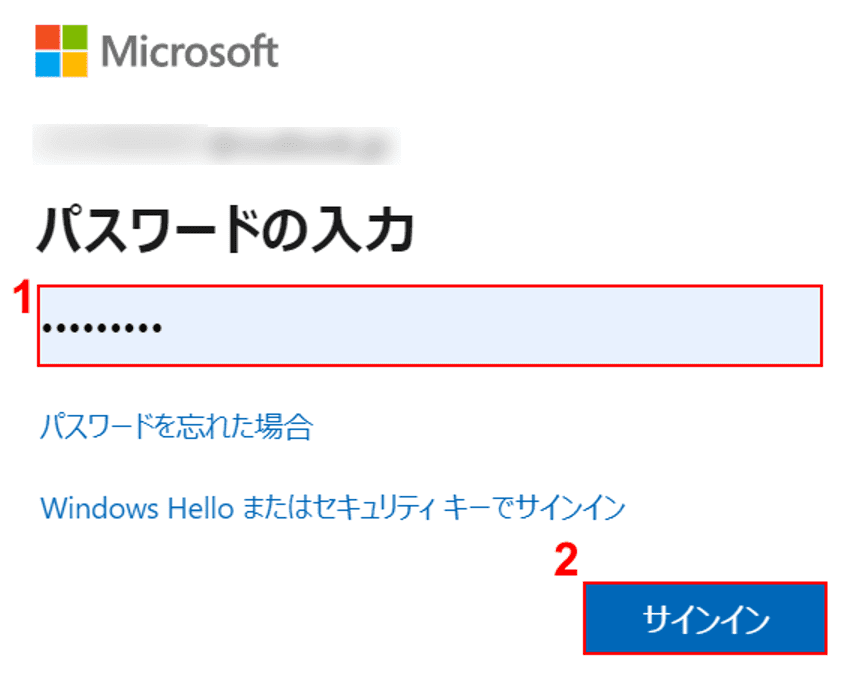
「パスワードの入力」ダイアログボックスが表示されました。
①『Microsoft アカウントのパスワード』を入力し、②【サインイン】ボタンを押します。
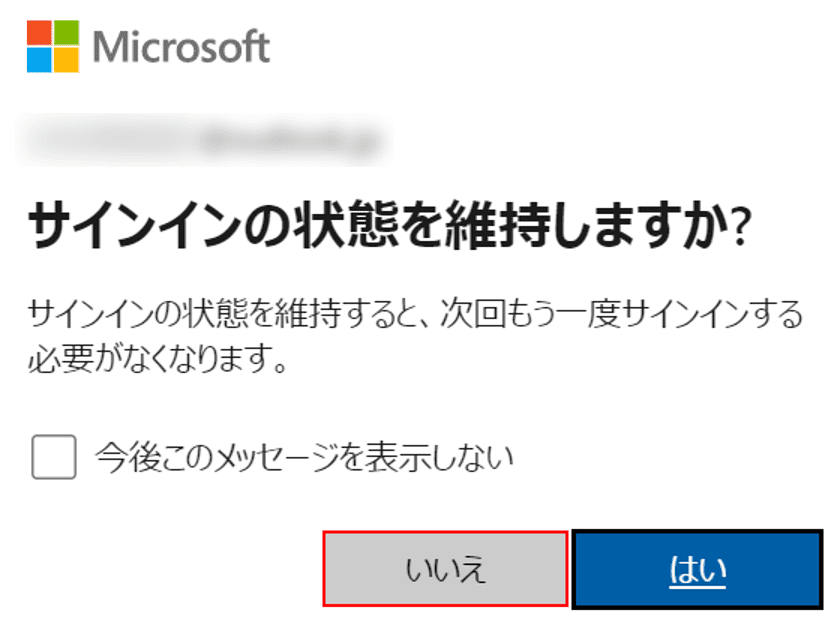
「サインインの状態を維持しますか?」ダイアログボックスが表示されました。
今後のメールアドレスのサインインの状態について【お好きな選択(例:いいえ)】ボタンを押します。
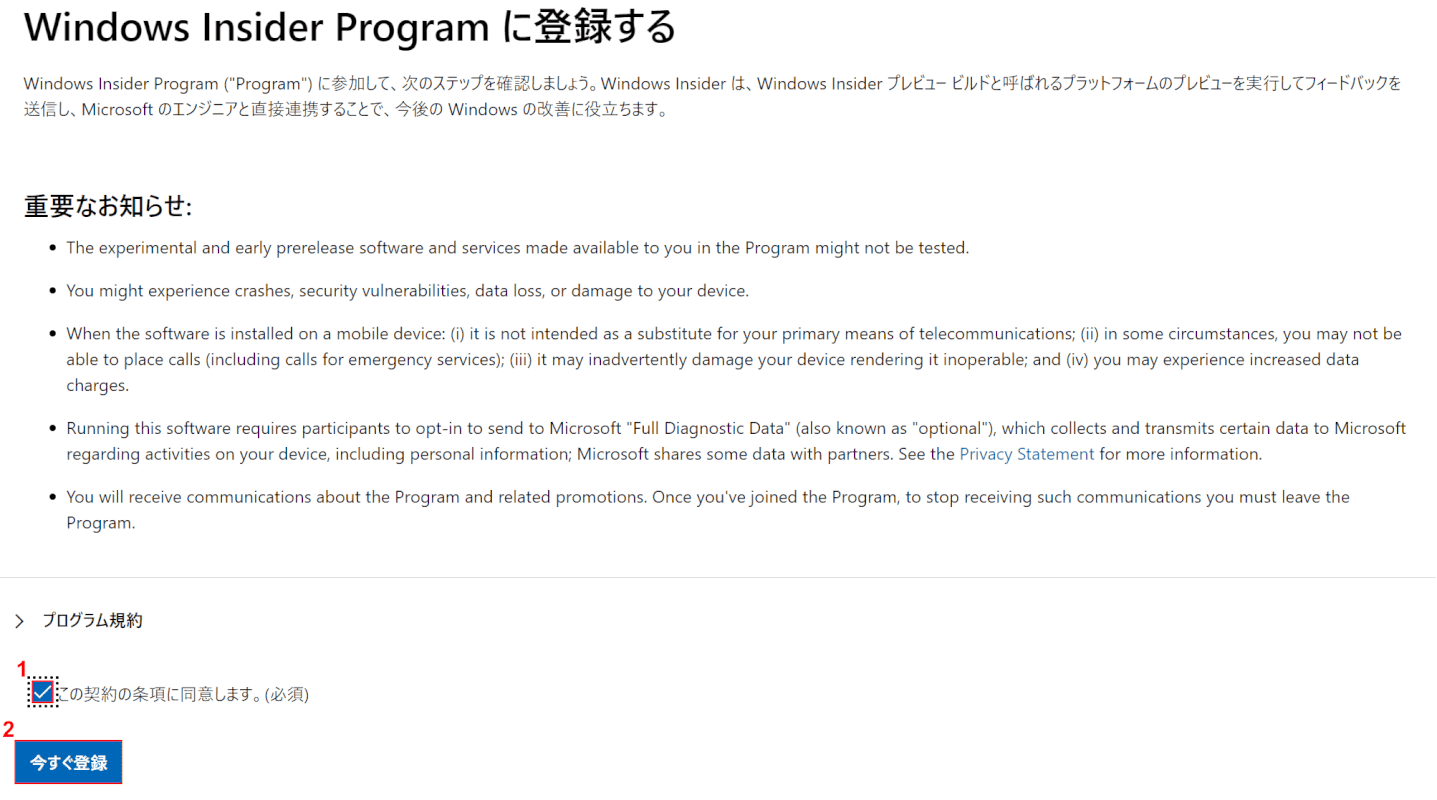
「Windows Insider Programに登録する」画面が表示されました。
①「この契約条項に同意します。」に【チェックマーク】を入れ、②【今すぐ登録】ボタンを押します。

「Windows Insider Program へようこそ」画面が表示されました。
Windows Insider Programへの登録が完了しました。
Windows Insider Preview Downloadsにアクセスする
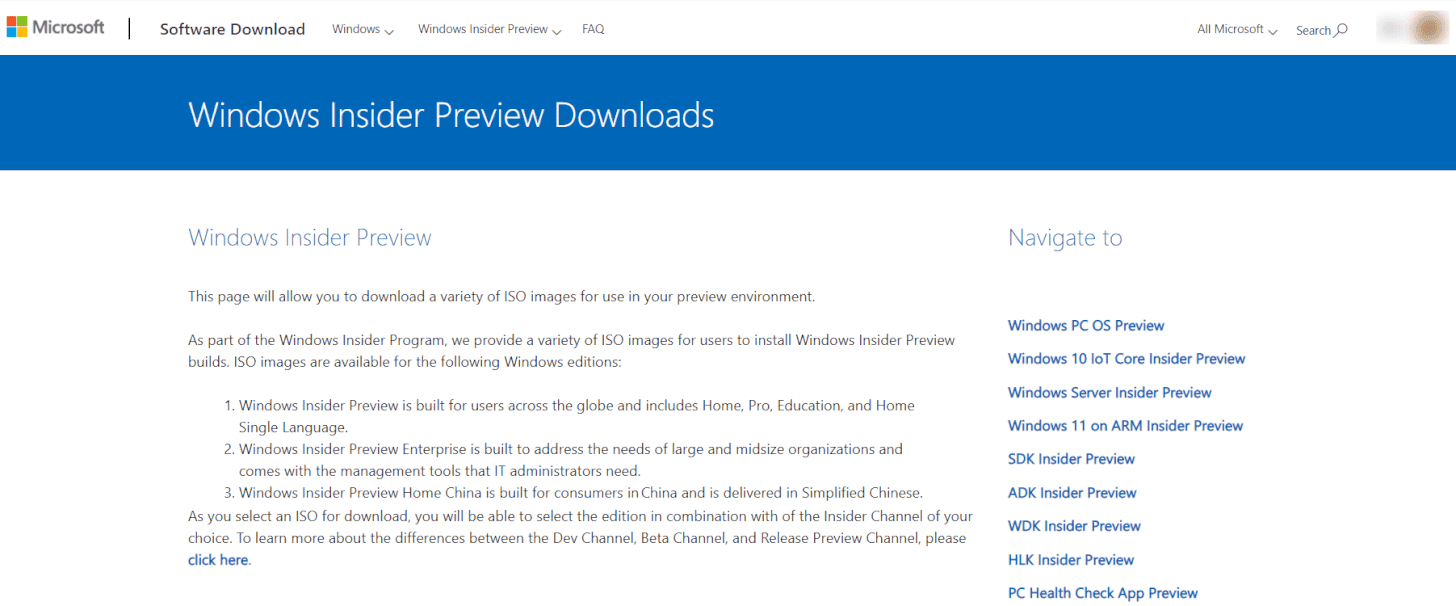
Windows Insider Programへの登録が終わったら、今度はISOをダウンロードするためWindows Insider Preview Downloadsにアクセスしましょう。
ISOファイルをダウンロードする
Windows 11のISOファイルをダウンロードする方法については、以下のとおりです。
ログインを確認する
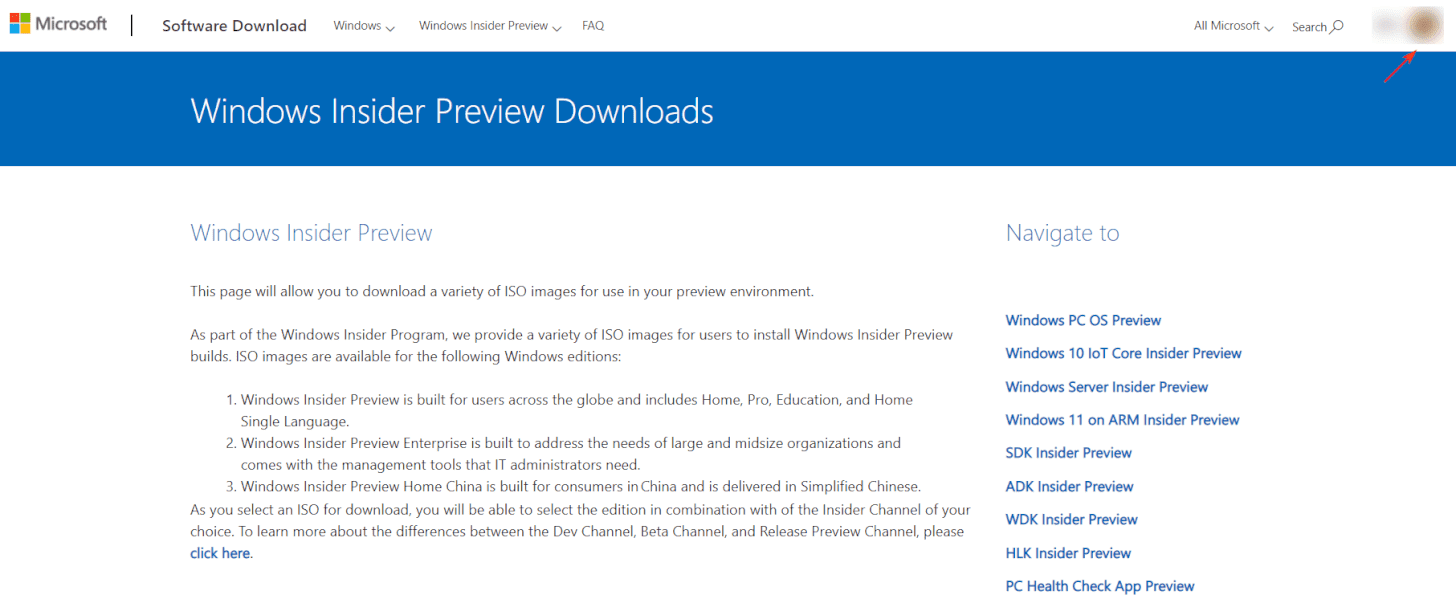
「Windows Insider Preview Downloads」のページにアクセスし、Windows Insider Programに登録したメールアドレスでログインしているかを確認します。ログインされていなければ、矢印のアイコンからログインを行います。
Select editionでDevチャネルを選択する
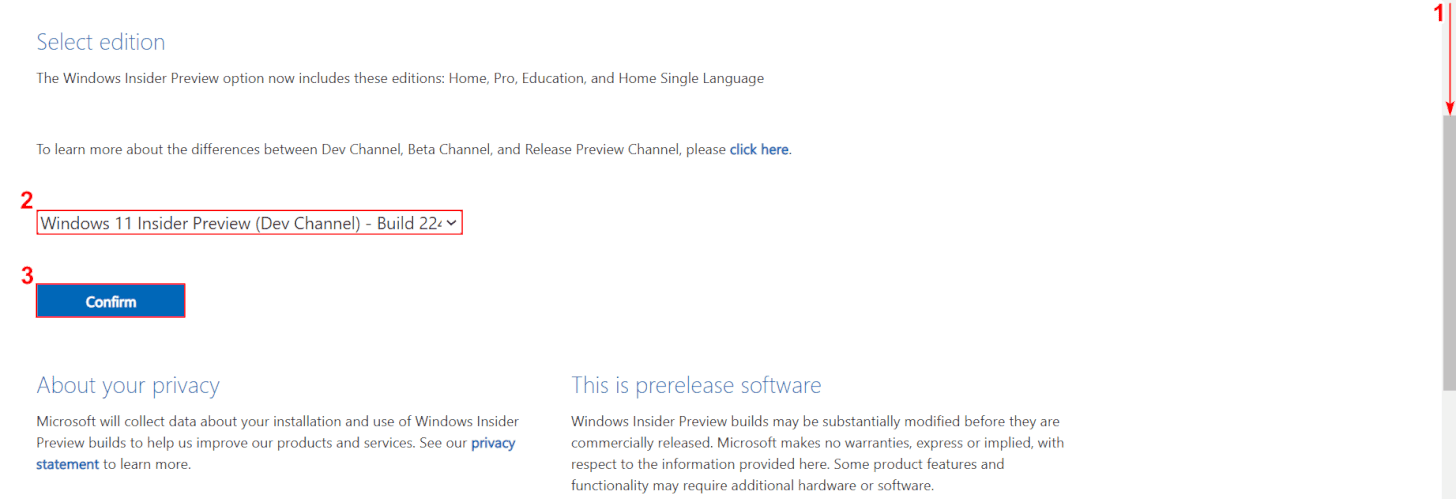
①スクロールバーを下に【スクロール】し、②ここでは【Windows 11 Insider Preview (Dev Channel) – Build 22…】を選択し、③【Confirm】ボタンを押します。
elect the product languageで言語を設定する
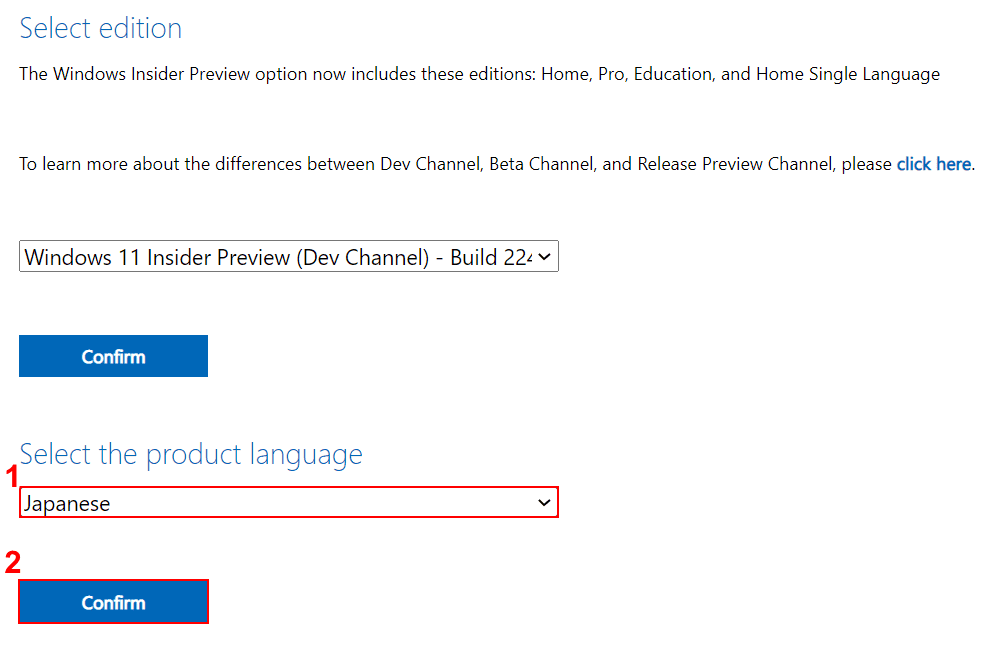
「Select the product language」が表示されますので、①ここでは【Japanese】を選択し、②【Confirm】ボタンを押します。
64-bitのダウンロードボタンを押す
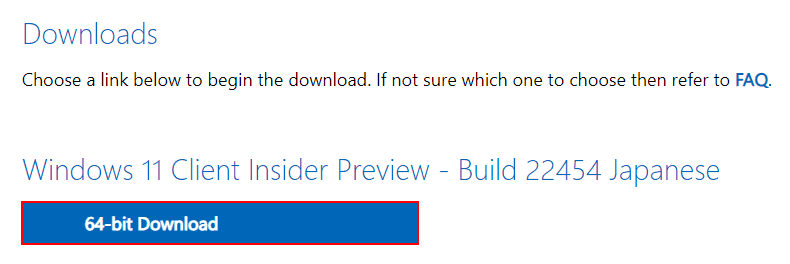
【64-bit Download】ボタンを押します。
保存フォルダーを選択する
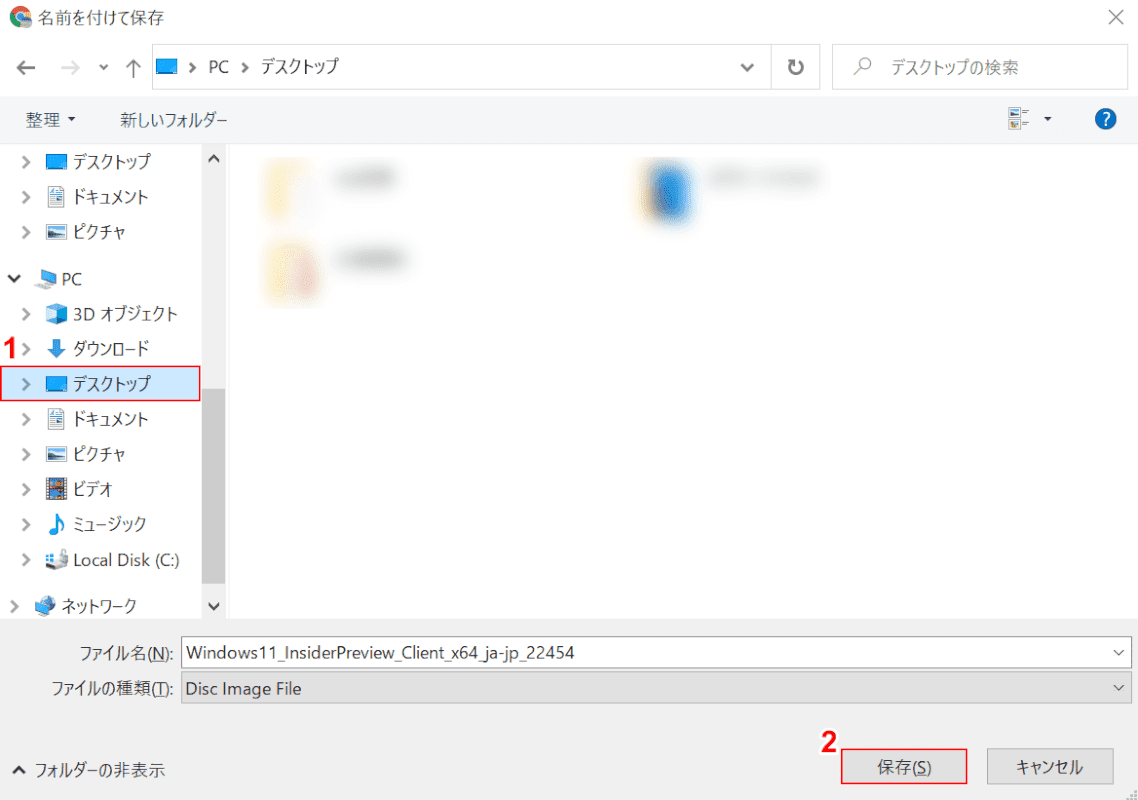
「名前を付けて保存」ダイアログボックスが表示されました。①【保存したいフォルダー(例:デスクトップ)】を選択し、②【保存】ボタンを押します。
ISOファイルの保存が完了した
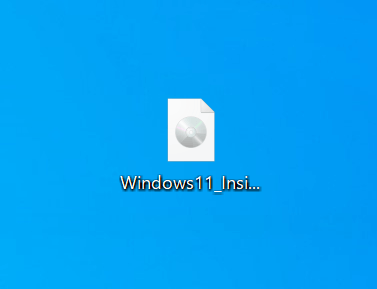
デスクトップにISOファイルの保存が完了しました。
既存のPCをWindows 11にアップグレードする
このページを見ている人におすすめの商品