既存のPCをWindows 11にアップグレードする

ホーム / 既存のPCをWindows 11にアップグレードする
2021年9月23日 · 永峯 空来 · windows

既存のPCをWindows 11にアップグレードする

本記事では、Windows 11のISOファイルを使ってWindows 11にアップグレードする方法について説明します。

Windows 11のISOファイルをダウンロードする方

ダウンロードしたISOファイルから、既存のPCをWindows 11にアップグレードする方法については以下のとおりです。
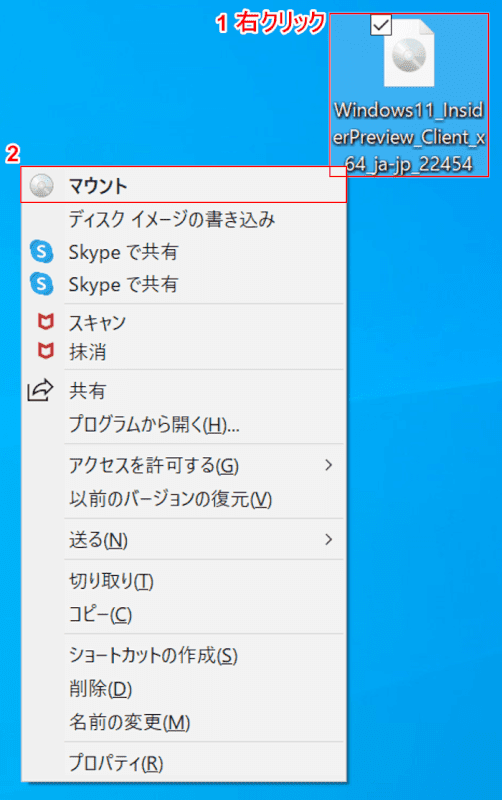
20210922-33

①「ダウンロードしたISOファイル」を【右クリック】し、②【マウント】を選択します。
20210922-34

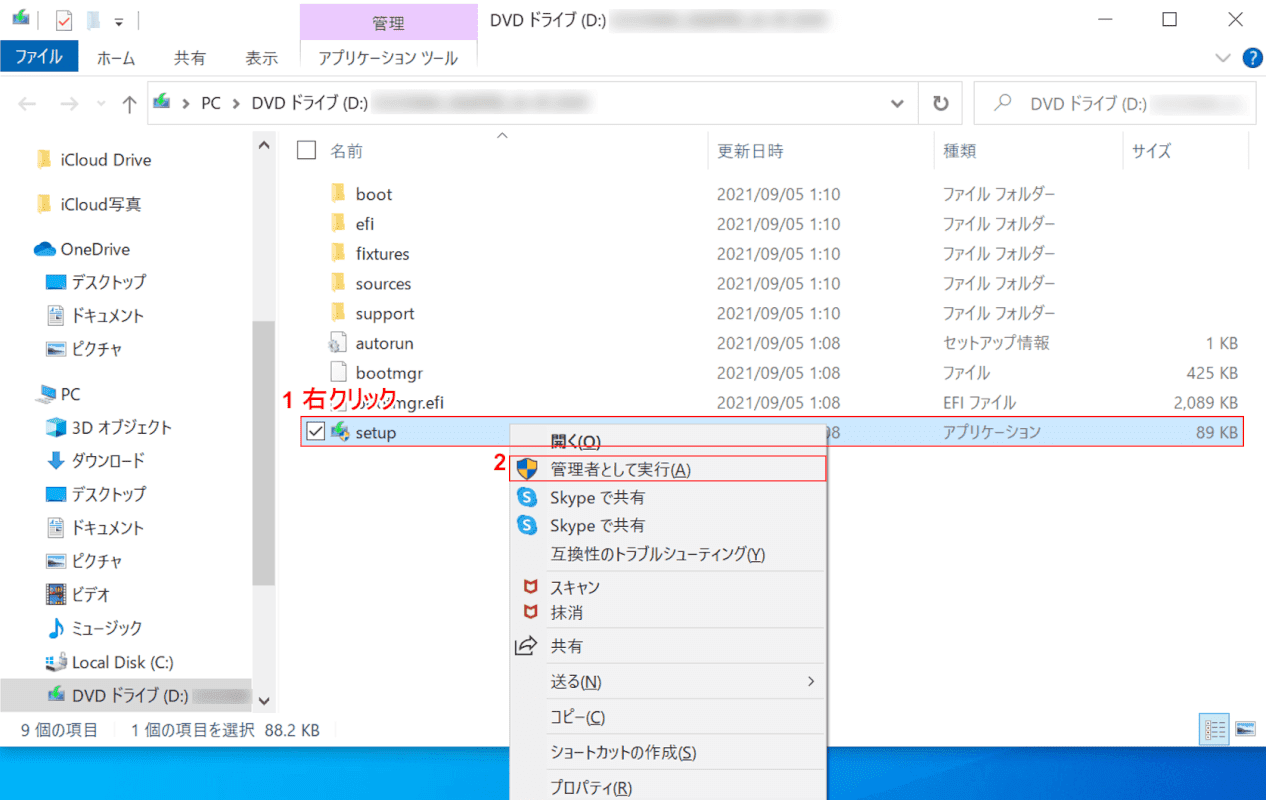
「管理」ダイアログボックスが表示されました。

①「setup」を【右クリック】し、②【管理者として実行】を選択します。
20210922-35

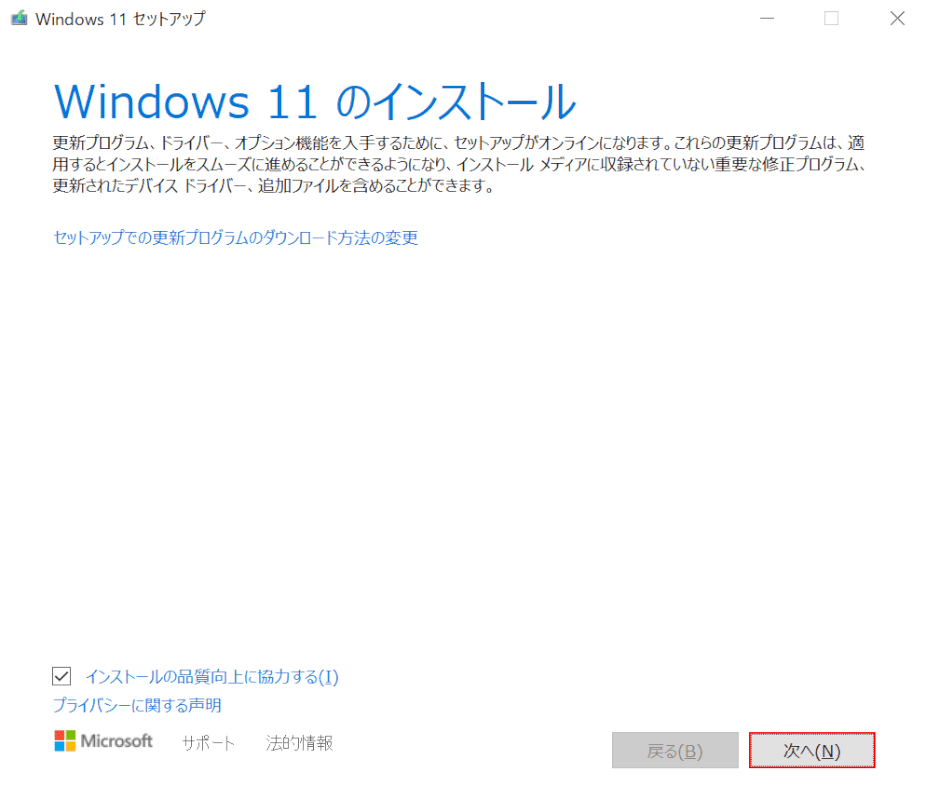
「Windows 11 セットアップ」ダイアログボックスが表示されました。

【次へ】ボタンを押します。
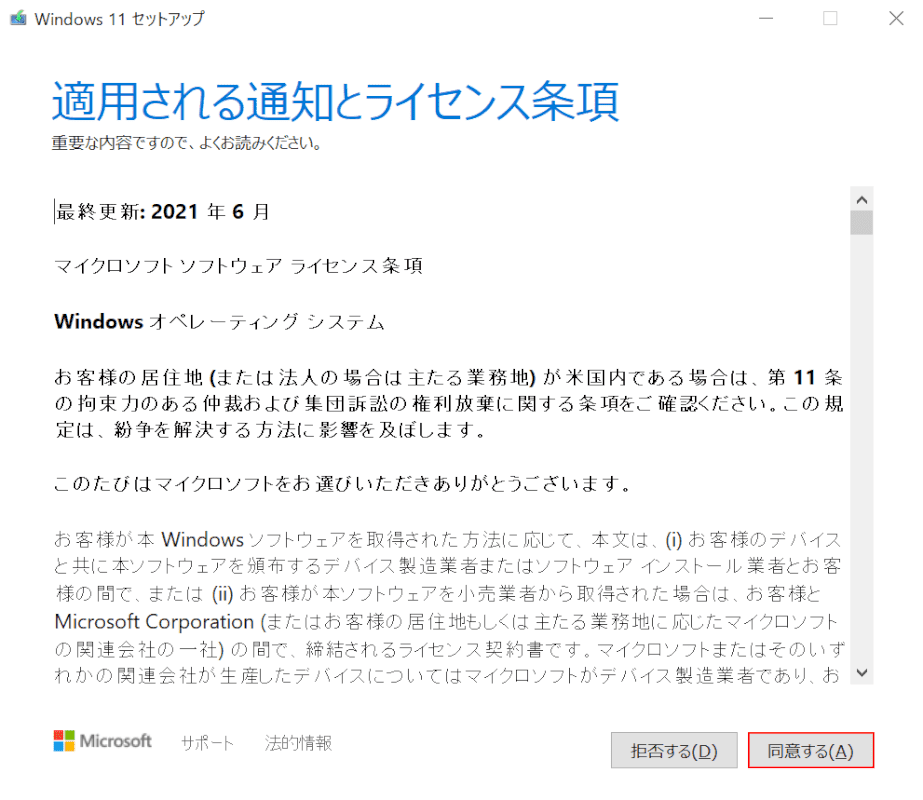
20210922-36

「適用される通知とライセンス条項」を読み、【同意する】ボタンを押します。

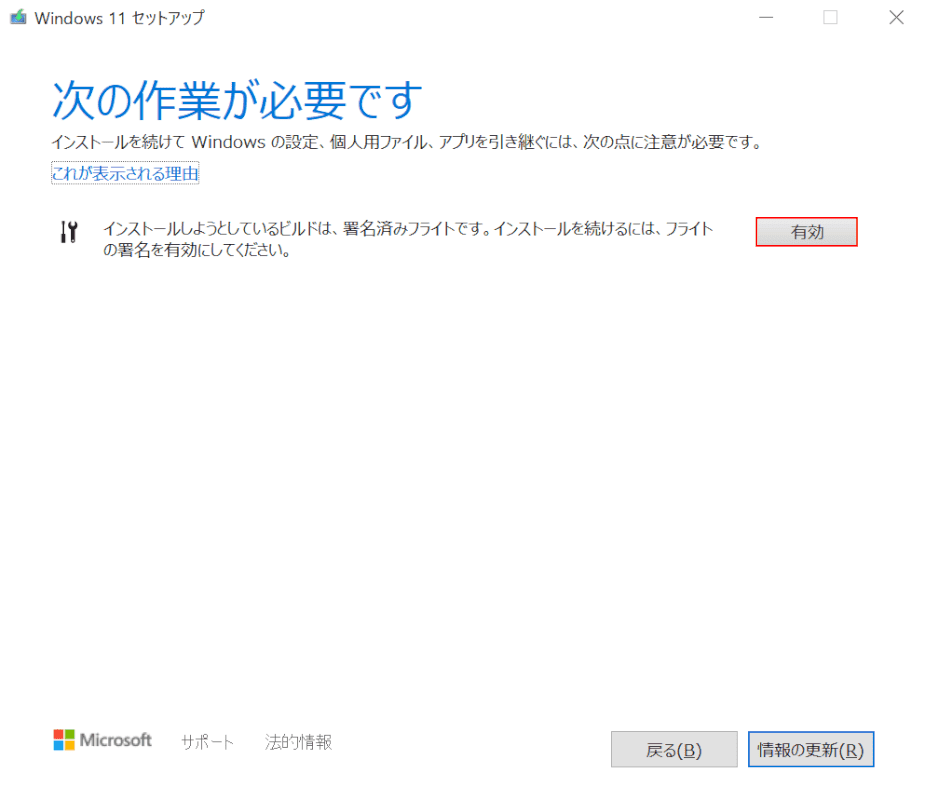
20210922-37

ここではフライトの署名を有効にするよう求められたので、【有効】ボタンを押します。
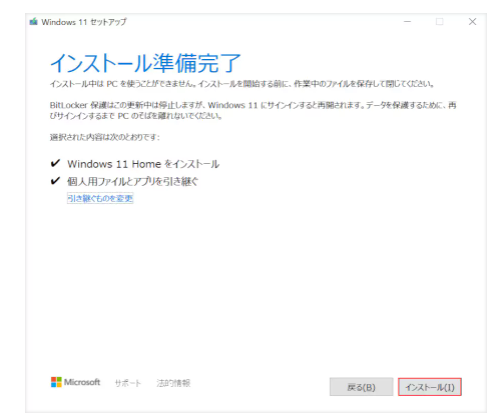
20210922-40

「インストール準備完了」が表示されました。

【インストール】ボタンを押します。
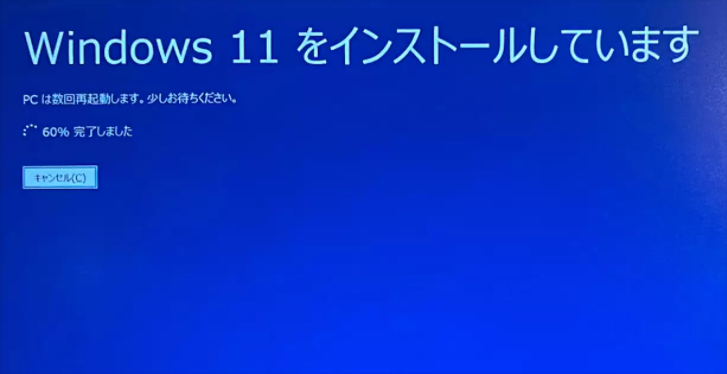
20210922-39

「Windows 11をインストールしています」のブルースクリーンが表示され、インストールが開始されました。

ここでは、インストールが完了まで1時間ほどかかりました。
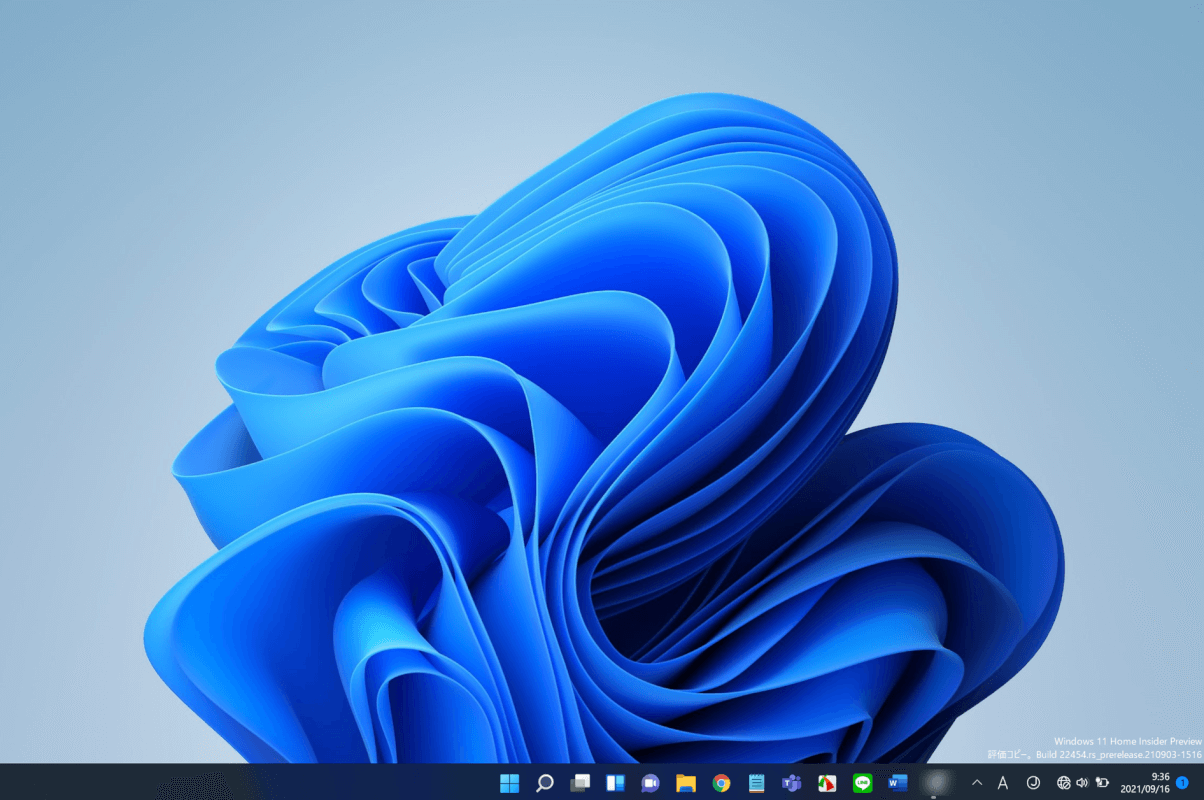
20210922-38

Windows 11のインストールが完了しました。

Windows 11にアップグレードした後でWindows 10に戻す方法

Windows 11にアップグレードした後でWindows 10に戻す方法

このページを見ている人におすすめの商品

コメントを残す

SHOPPING GUIDE

お買い物の手順

欲しい商品を探す

商品一覧を見る

カートに入れる

商品を選択し、カートに追加します。

注文手続き

注文手続きへ進む

お届け先、ご請求先、メールアドレスなど必要事項を入力します。ご注文内容と情報をご確認のうえ、お支払いに進みます。

メールを確認する

お支払いが完了しましたら、1時間以内にお客様のメールアドレスへプロダクトキーを送信いたします。

ソフトをインストールする

送信されたメールの手順に従って認証を行い、ご利用ください。

星5つの評価

弊社へのご意見やご感想をお聞かせください。