
Office 365 Personalは、最新版Officeアプリケーションを提供するサービスです。
Office 365 Personal は、個人所有の「パソコン(Mac含む)」「スマートフォン」「タブレット」それ ぞれ最大5台までインストールが可能です。
Office 365 Personalでは、MacBook,iMac,MacProにもインストールできます。
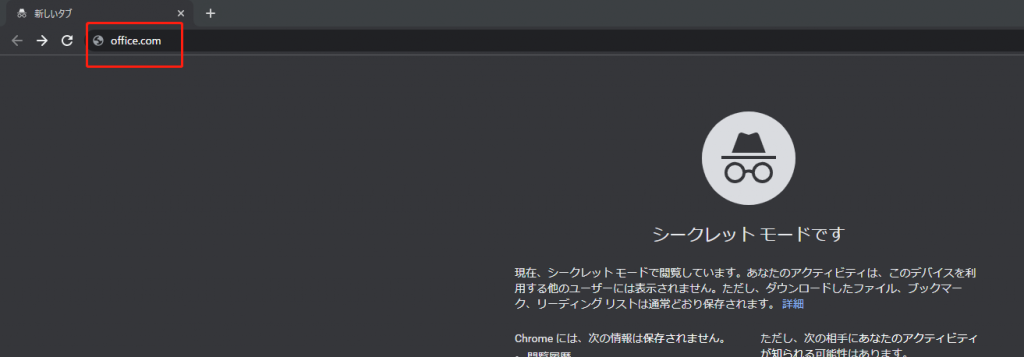
Office365 へサインインクラウドサービスサイトにアクセスしてください
https:/www.office.com/
STEP 1 Office 365 にサインインします。
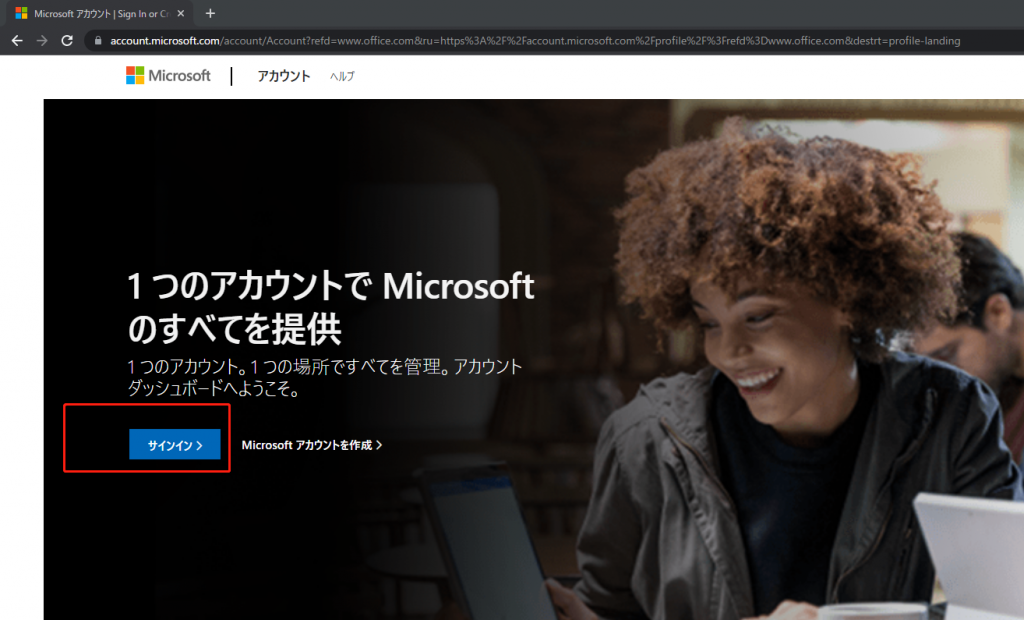
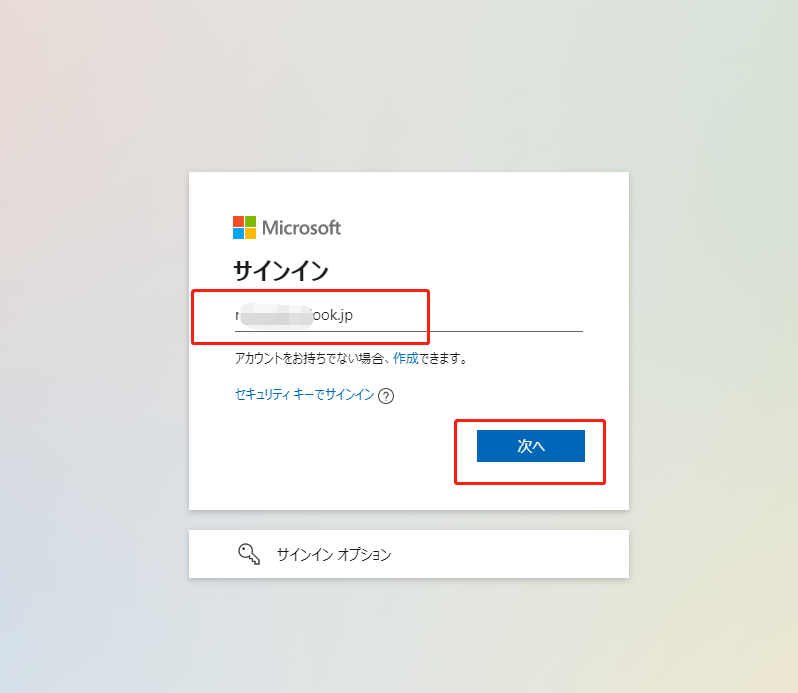
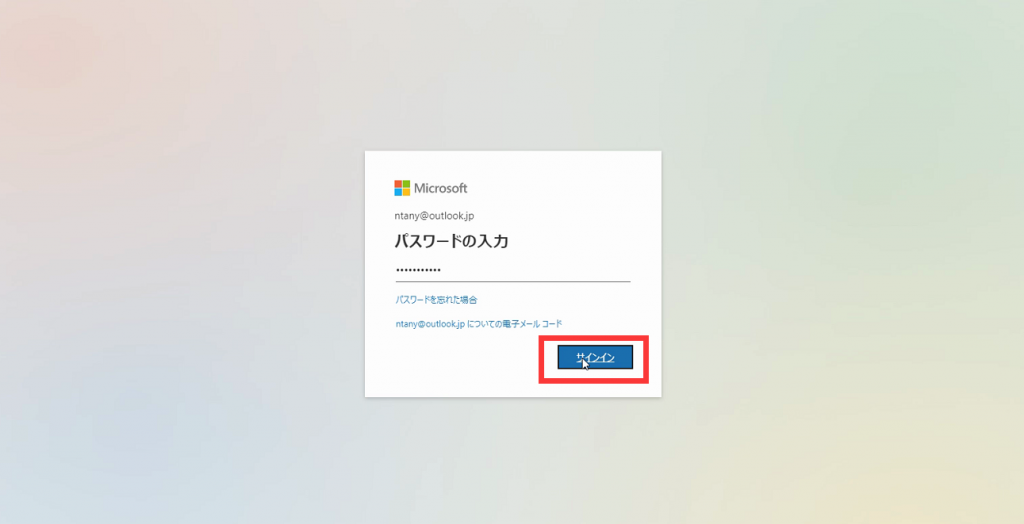
Office365のサインインページにアクセスして、サインインボタンをクリックします。当店から届いた アドレス(ユーザーID)とパスワードを入力し、サインインボタンをクリックします
STEP 2 インストールが開始されます。
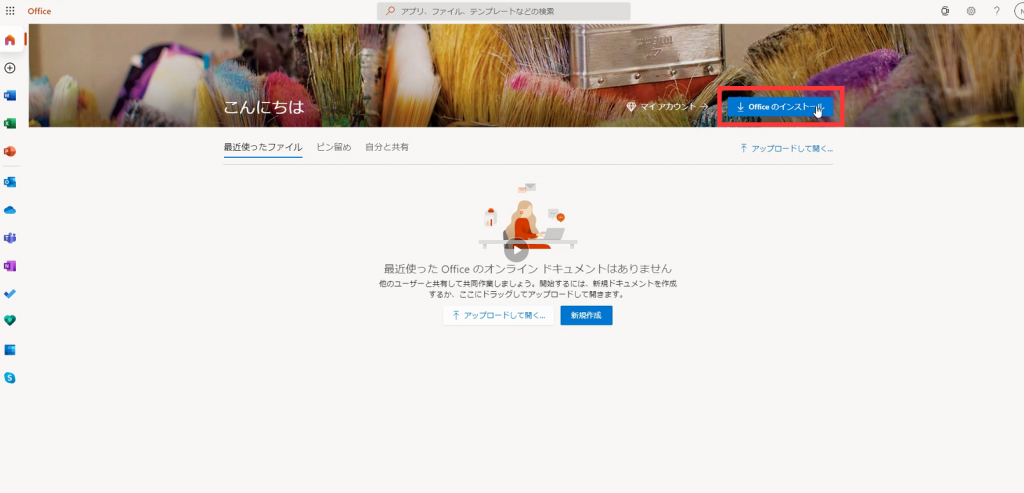
「Office のインストール」をクリックし
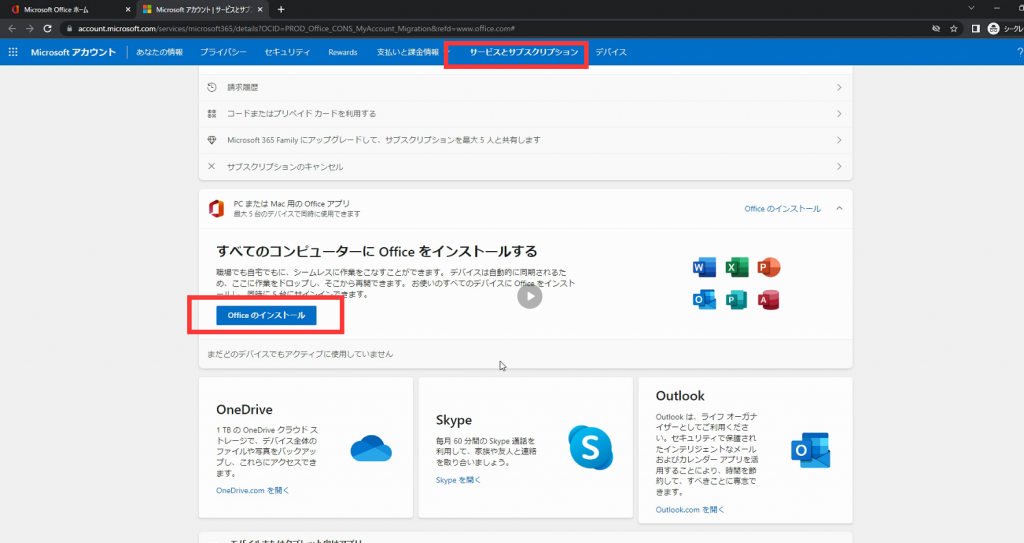
マイクロソフトアカウントの「サービスとサブスクリプション」をクリック—–[Office のインストール]をクリックするとOffice 展開ツールのダウンロードが開始されます。
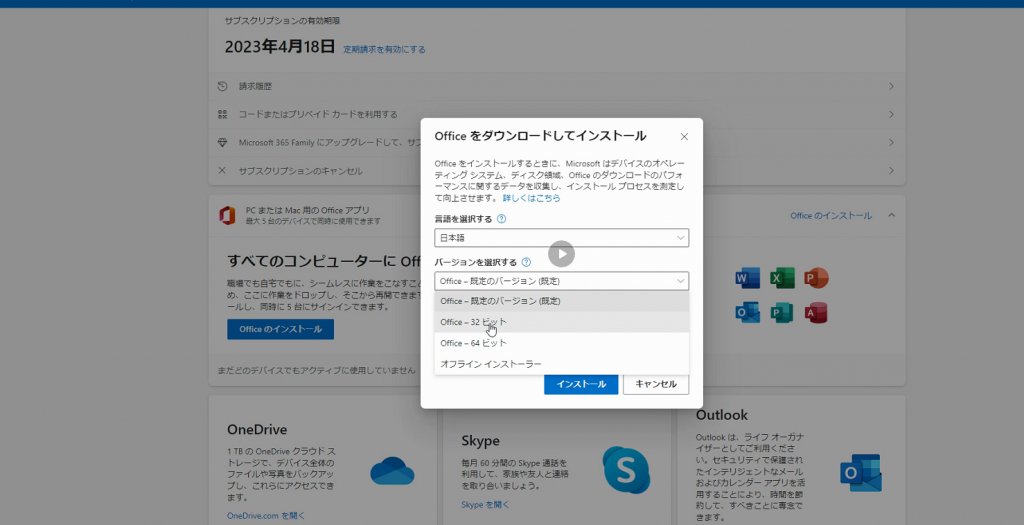
ここでは、【言語】、【バージョン】を選択し、【インストール】ボタンを押します。
インストーラーの保存場所を指定する
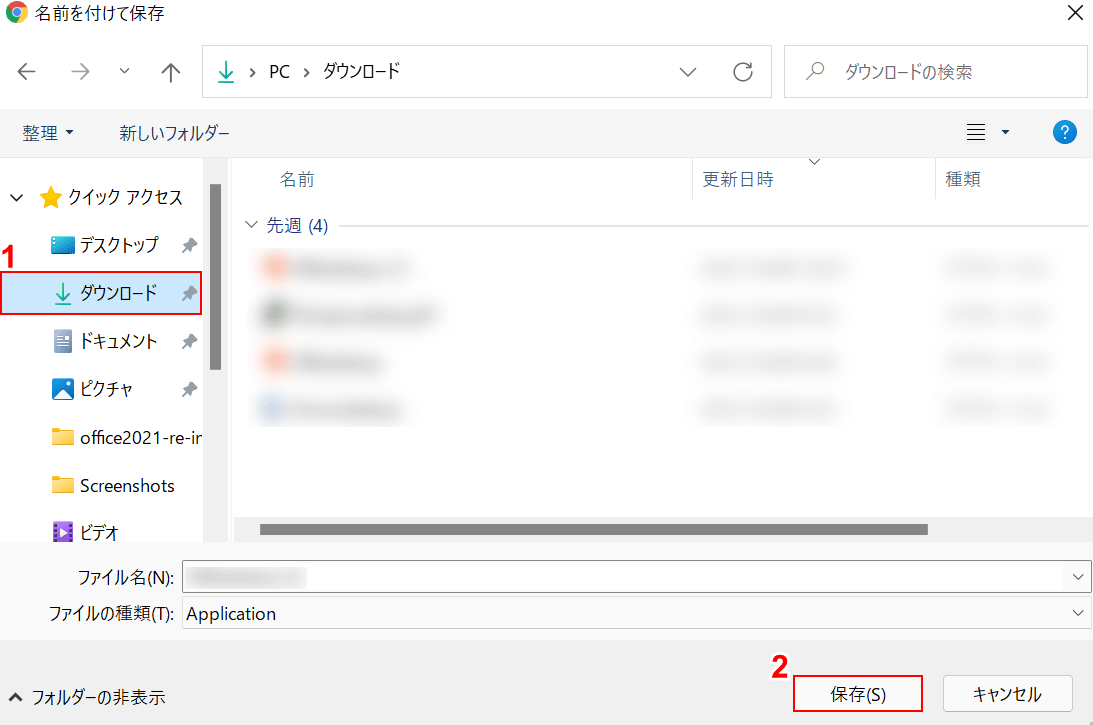
「名前を付けて保存」ダイアログボックスが表示されました。ここでは、①【インストーラーを保存したいフォルダー(例:ダウンロード)】を選択し、②【保存】ボタンを押します。
インストーラーを起動する
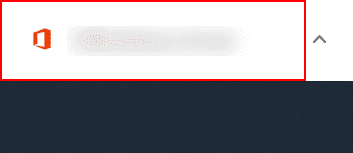
画面左下に表示された【インストーラー】を選択し、Office 2021のインストーラーを起動させます。
ユーザー アカウント制御ではいを回答する
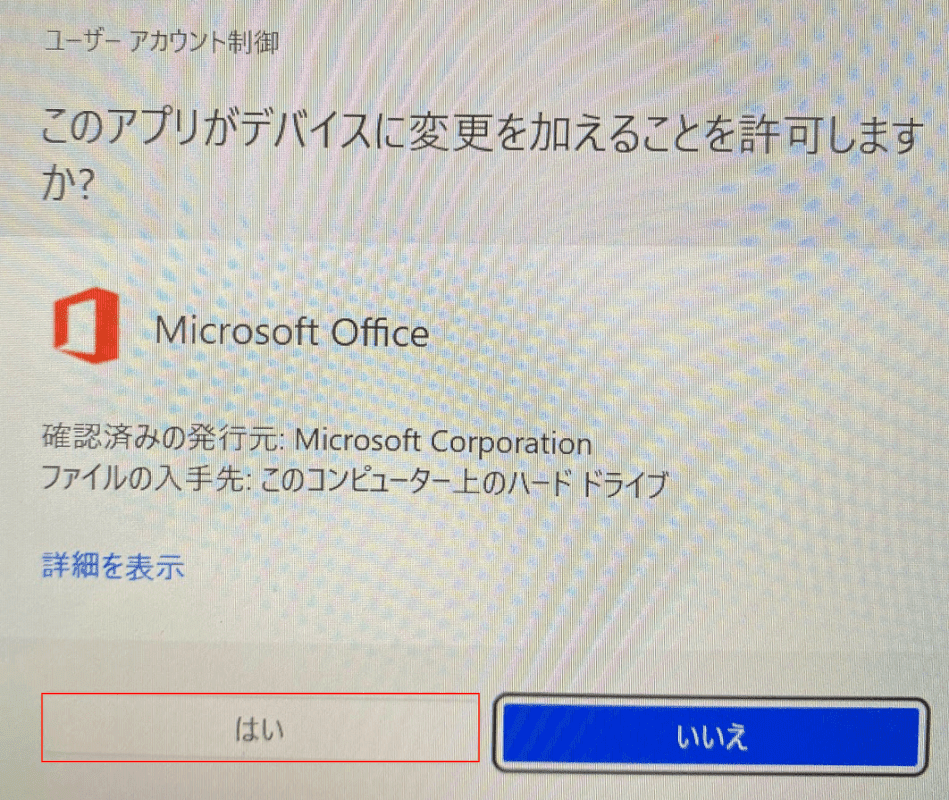
「ユーザー アカウント制御」ダイアログボックスが表示されました。【はい】ボタンを押します。
インストールが完了するまで待機する
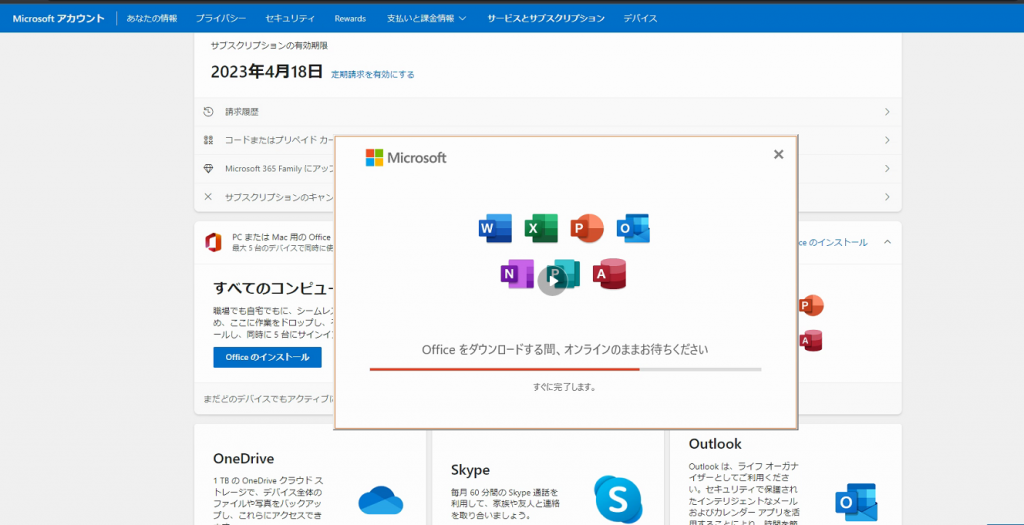
インストールが完了するまで待機します。
再インストールが完了する
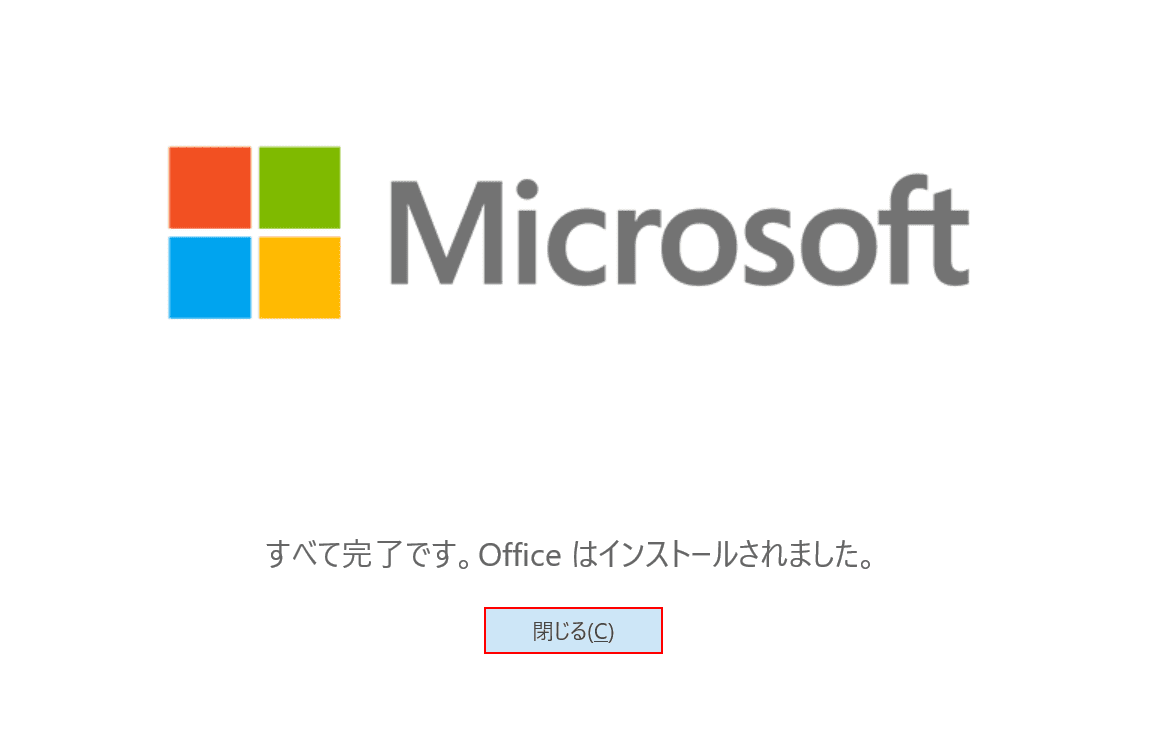
再インストールが完了しました。【閉じる】ボタンを押して終了です。