
Microsoft Office Home & Business 2021日本語、オンラインコード版、永続版でございます。
同一ユーザーがWindows PCおよびMacで合計2台までインストール可能な永続ライセンス
※Windows1台 + Mac1台もしくは、Windows2台、Mac2台のいずれかの組み合わせで利用可能。
ここでは、ウィンドウズでもマックでも、2台目のパソコンにオフィス2021をインストールする方法を説明します。
最初にoffice home and businessのプロダクトキーを購入します。
Microsoft アカウントをサインインする
サインインするマイクロソフトアカウントは必ずプロタクトキーをセットアップしたマイクロソフトアカウントを入力してください。

Microsoft アカウントにアクセスし、【サインイン】ボタンを押します。
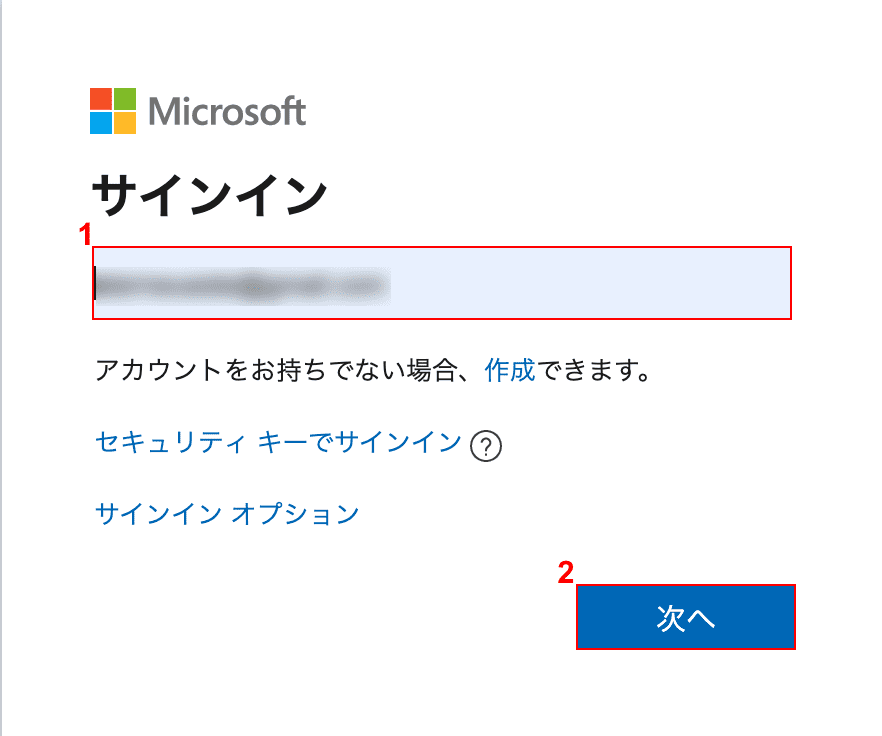
Microsoftのサインインページが表示されました。
①『メール、電話、またはSkype』を入力し、②【次へ】ボタンを押します。
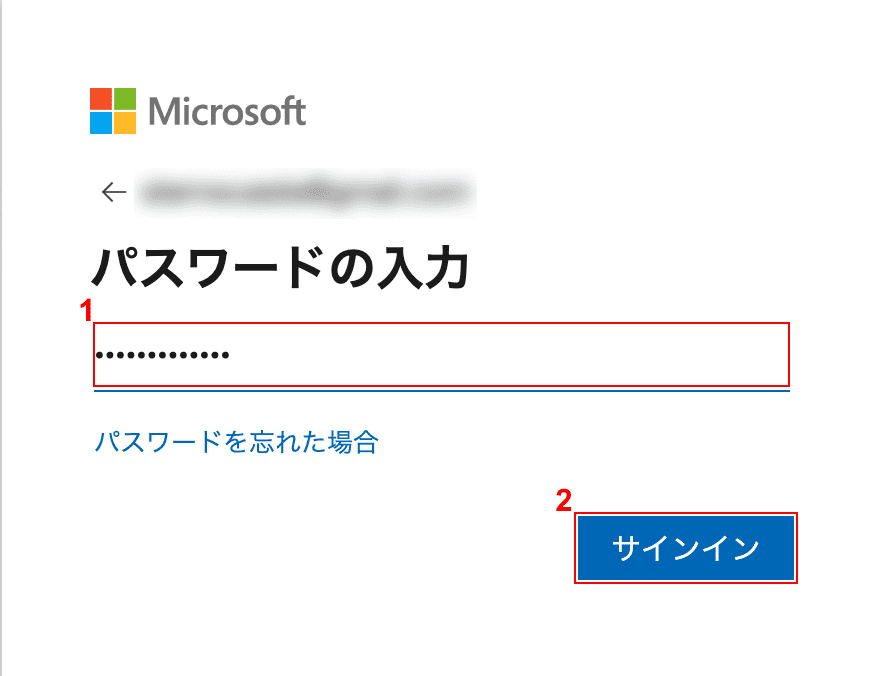
①『パスワード』を入力し、②【サインイン】ボタンを押します。
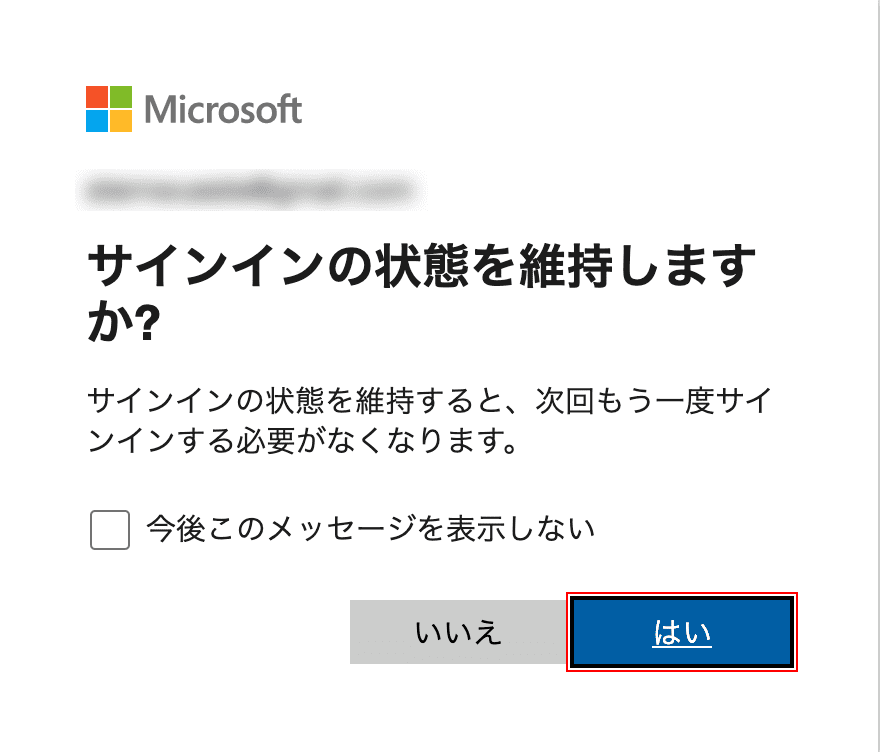
サインイン状態の維持に関して、【任意の回答(例:はい)】ボタンを押します。
管理を選択する
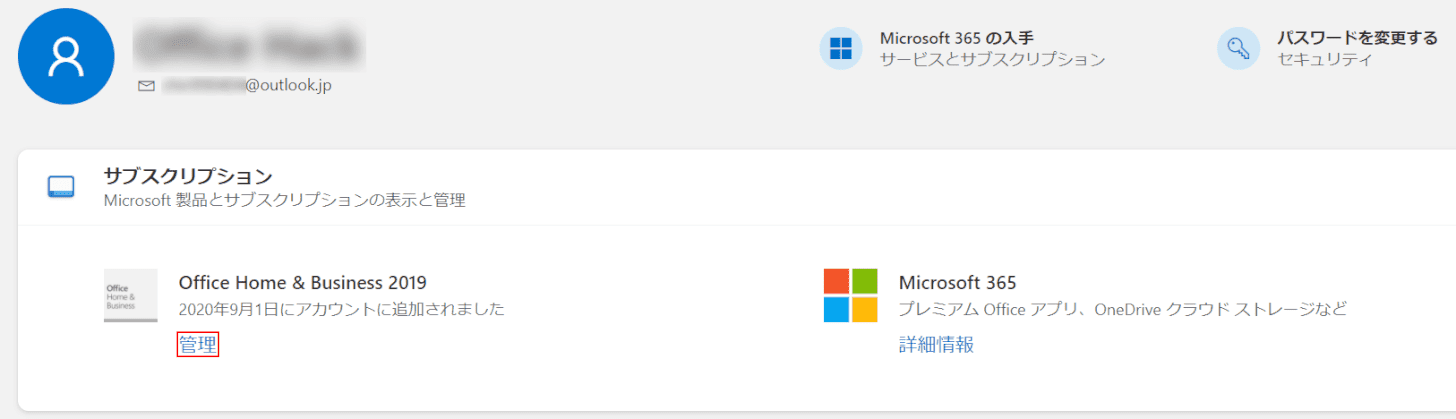
Microsoftアカウントの管理画面が表示されました。「サブスクリプション」の【管理】を選択します。
Office 2021のインストールを選択する
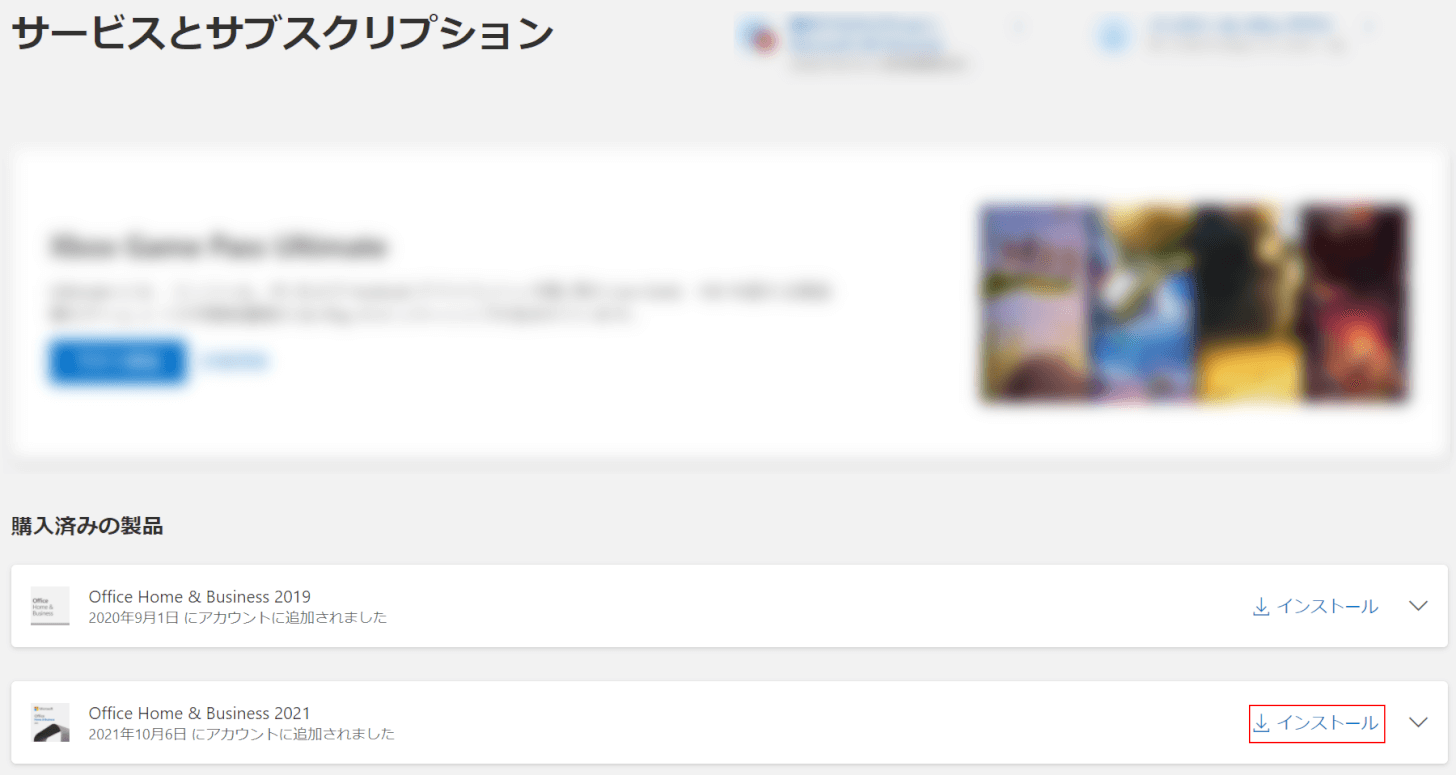
「サービスとサブスクリプション」画面が表示されました。ここでは、「Office Home & Business 2021」の【インストール】を選択します。
インストールボタンを押す
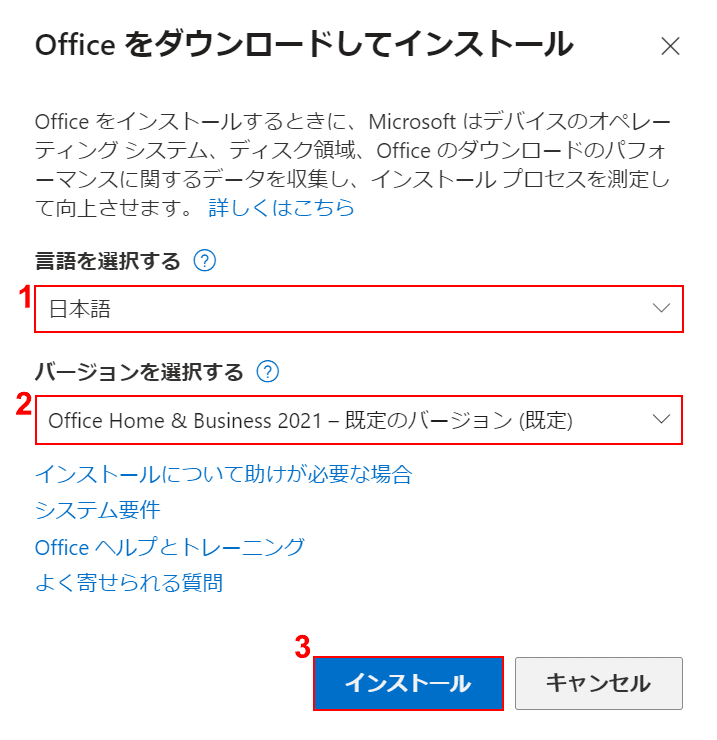
ここでは、①【言語(例:日本語)】、②【バージョン(例:Office Home & Business 2021 – 既定のバージョン(既定))】を選択し、③【インストール】ボタンを押します。
インストーラーの保存場所を指定する
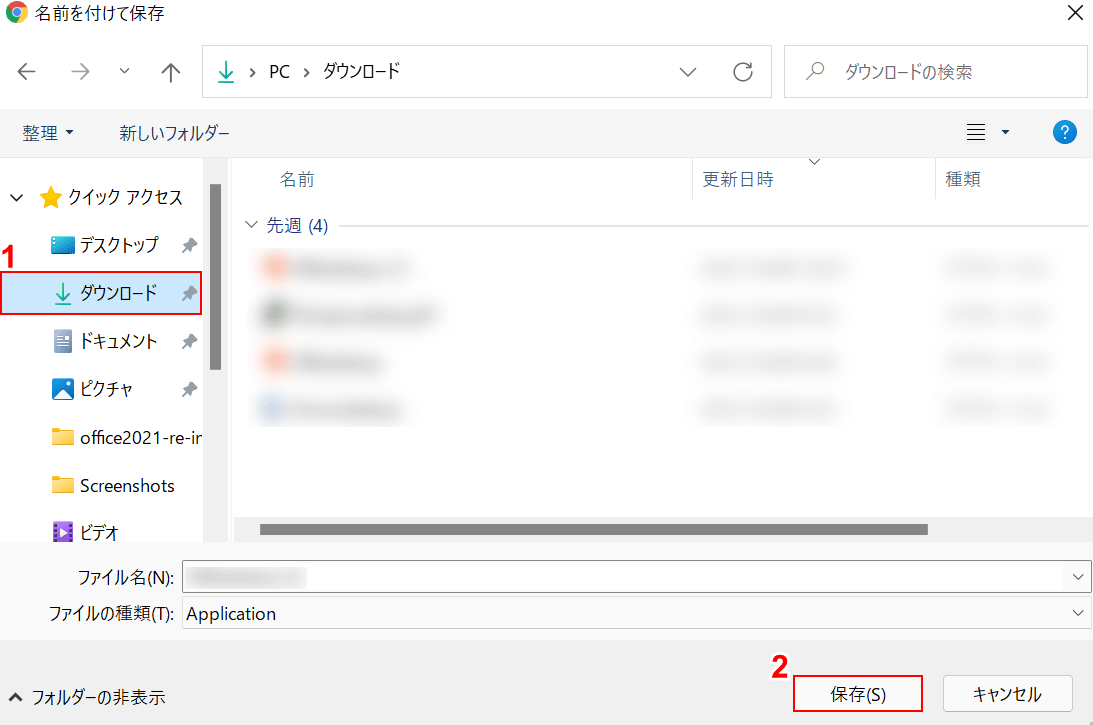
「名前を付けて保存」ダイアログボックスが表示されました。ここでは、①【インストーラーを保存したいフォルダー(例:ダウンロード)】を選択し、②【保存】ボタンを押します。
インストーラーを起動する
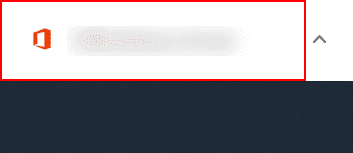
画面左下に表示された【インストーラー】を選択し、Office 2021のインストーラーを起動させます。
ユーザー アカウント制御ではいを回答する
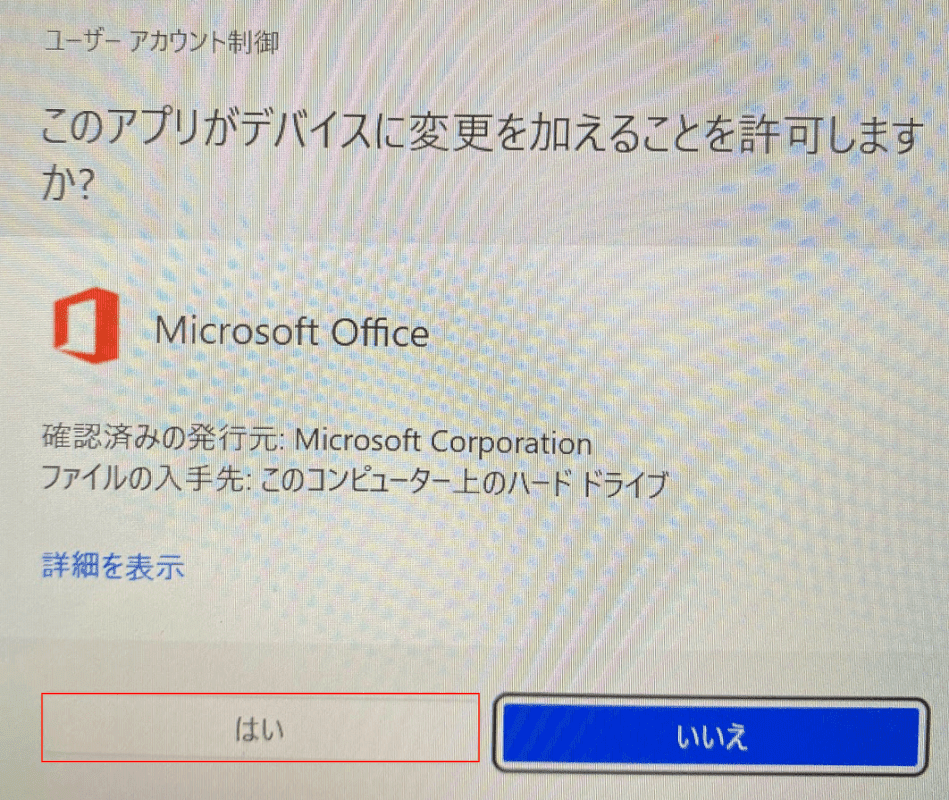
「ユーザー アカウント制御」ダイアログボックスが表示されました。【はい】ボタンを押します。
インストールが完了するまで待機する
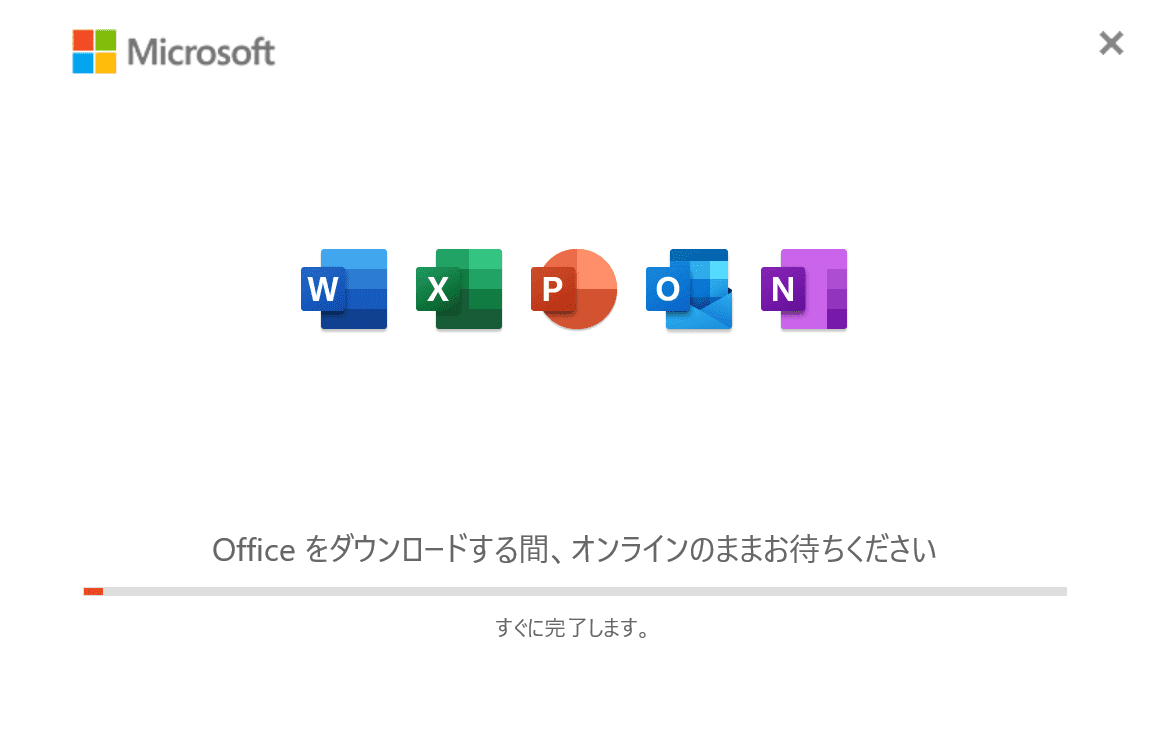
インストールが完了するまで待機します。
再インストールが完了する
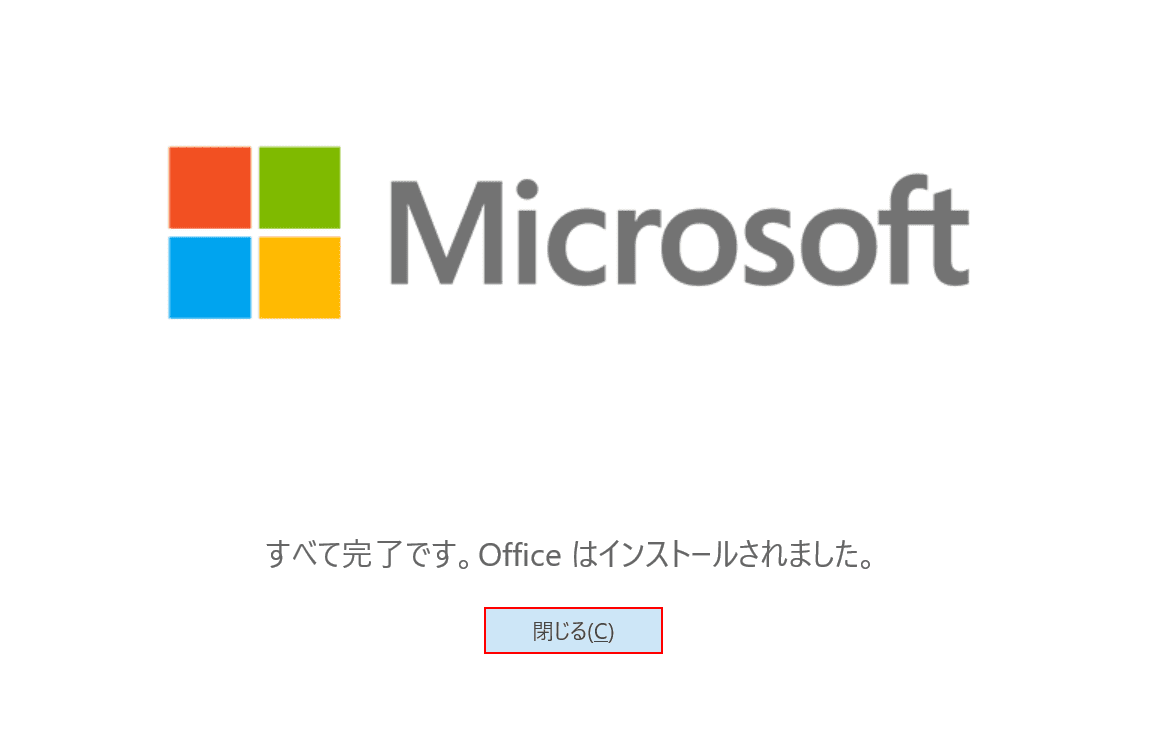
再インストールが完了しました。【閉じる】ボタンを押して終了です。