
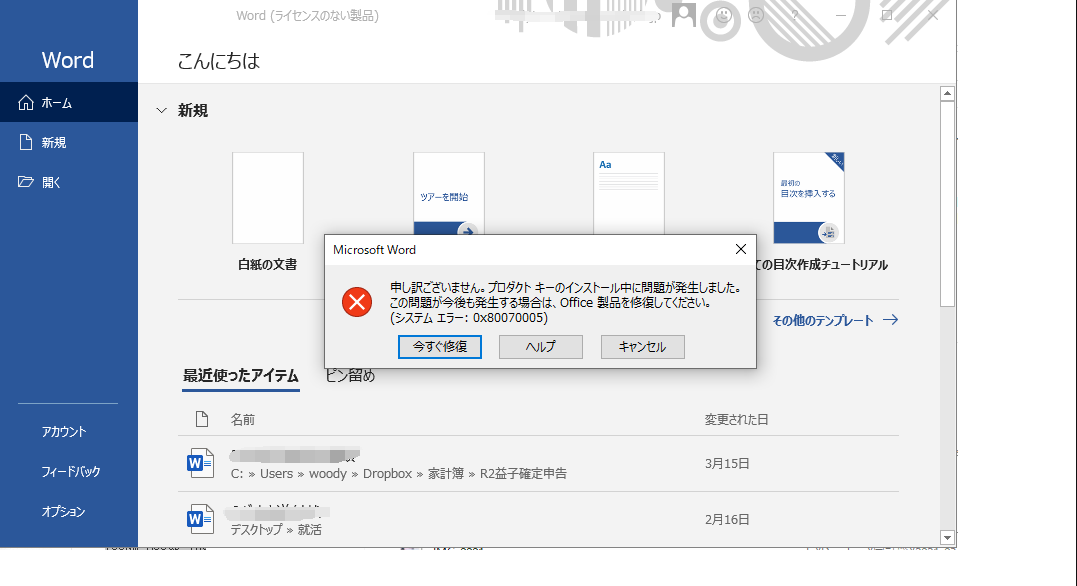
officeのインストール完了後、officeを開く際にエラーコード:0x80070005が発生する場合は、windowsのシステムアカウントの権限に問題がある可能性があります。
レジストリを更新して問題を解決できます。
1.すべての Office アプリを閉じます。
2.画面の左下隅 にある Windows ボタンを右クリックし、[実行] を選択 します。(ショートカットキー:win+R)
3.[開く ] ボックス に 「regedit」と入力し 、[OK] を選択します。
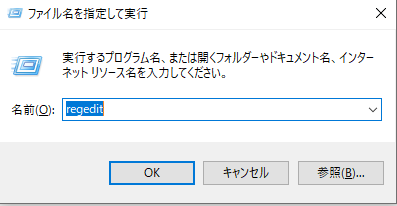
4.レジストリ エディターによる デバイスの変更を許可するように求めるメッセージが表示されたら、[はい] を選択します。
5.レジストリ エディターで、ファイルを展開HKEY_USERS—-S-1-5-20 を選択します。
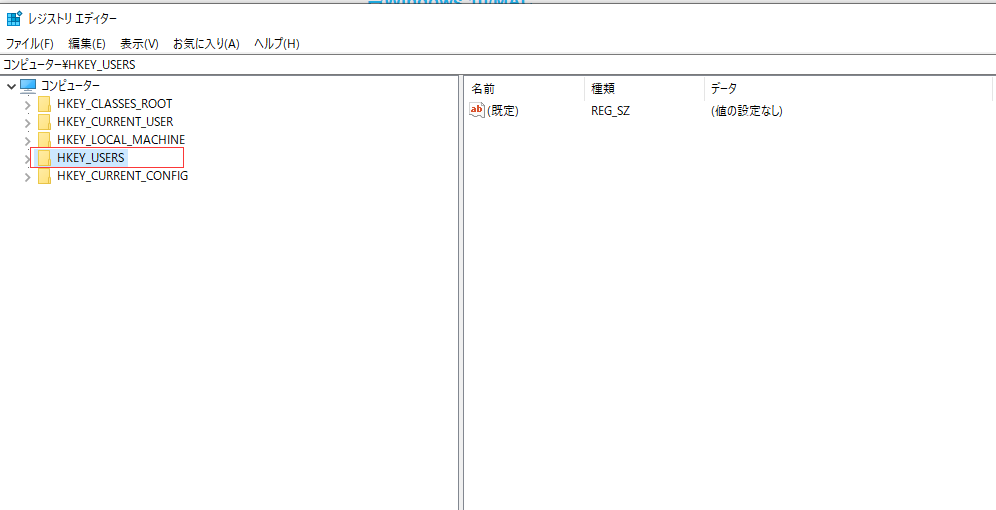
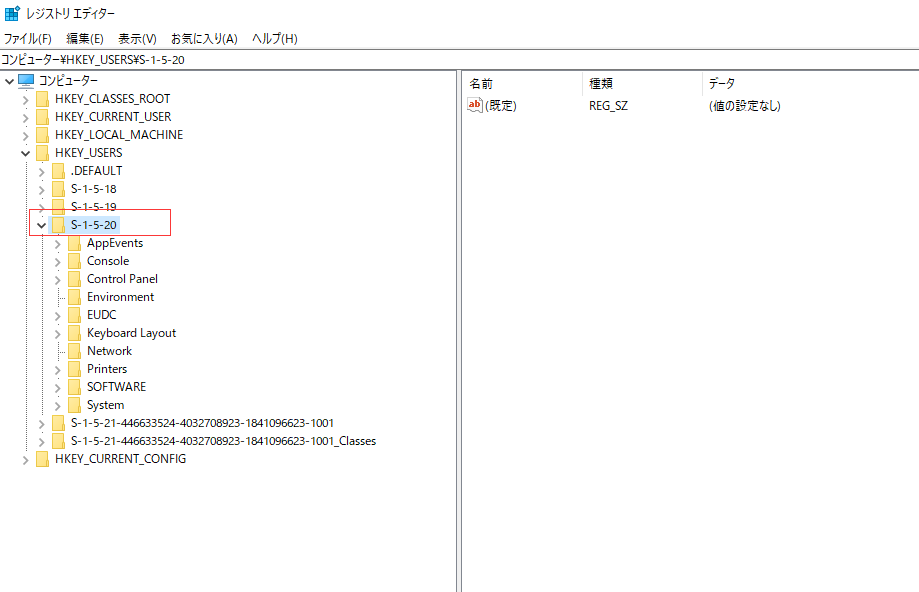
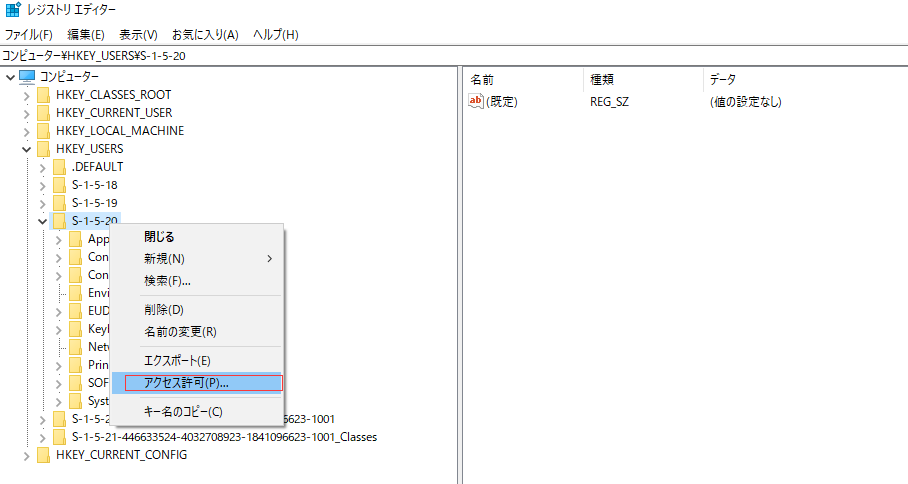
6.S-1-5-20を右クリックし、[アクセス許可]を選択します。
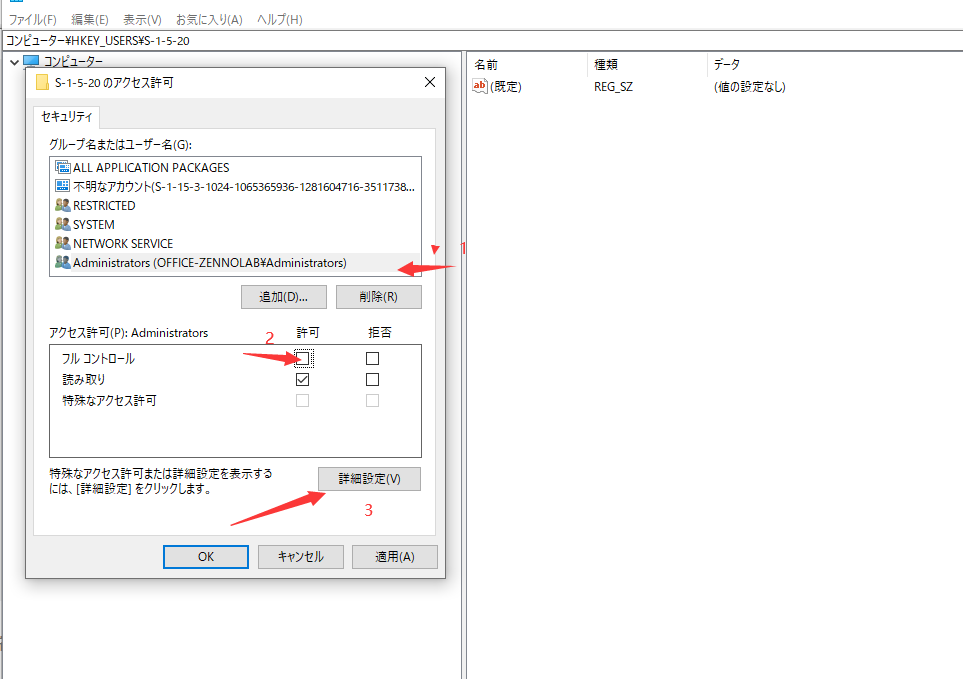
7.現在のWindowsシステムのログインアカウントを選択(自分がどのWindowsアカウントでログインしているのかわからない場合は、自分で調べてみてください。通常、最初のアカウントはadministatorsで、他のアカウントはuserです。)
8.[ 基本アクセス許可] で[フル コントロール ] を選択し 、[OK] を選択します。
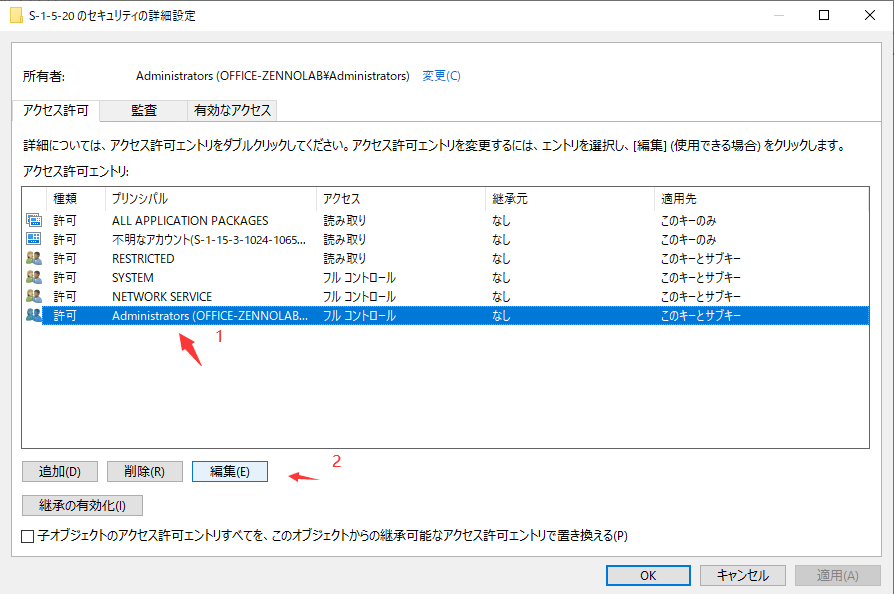
これで、[高度なセキュリティ設定 ] に戻されます。
9.[ 高度なセキュリティ設定] の[ 権限] タブで、[ネットワーク サービス] を選択し、[編集] を 選択します。
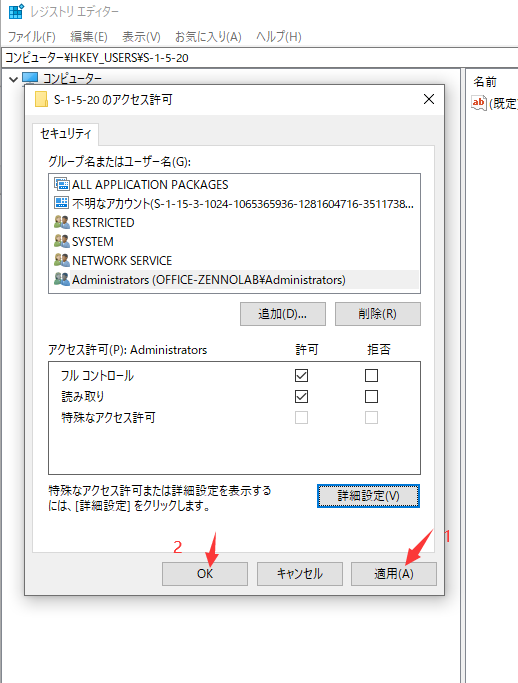
12.レジストリ エディターを閉じて、アプリを再起動Officeもう一度アクティブ化してみてください。
わぁ!有効化できました!ありがとうございます!!!
何をどうしても同じエラーでPCのメーカーサイトの対応方法を全部試しましたが解決できず、
レジストリ変更にたどり着きました。
(5つくらい?再起動に始まり、セーフモードとかoffice入れ直しとか)
でもマイクロソフトのHPではログインアカウントの説明があいまいで分からなかったんですが、
こちらの案内のUSERアカウントで有効化できました。