
-
Microsoft Access 2024(最新 永続版)|オンラインコード版|Windows11、10|PC2台
¥14,000 カートに追加 -
Access 2019 日本語版 [1台Windows用] [ダウンロード版]
¥5,800 カートに追加 -
Access 2016 日本語版 [1台Windows用] [ダウンロード版]
¥5,000 カートに追加 -
Access 2019 日本語版 [2台Windows用] [ダウンロード版]
¥9,800 カートに追加
システム必要条件
| 対応OS | Windows 10 |
| プロセッサ | 1.6 GHz、2 コア |
| RAM | 4 GB (64 ビット)、2 GB (32 ビット) |
| ディスク領域 | 4 GB |
| 画面解像度 | 1280 x 768 |
Access 2019 インストール手順
インストール
Office公式ダウンロードアドレス:
リンクをブラウザにコピーし、Enterをクリックしてダウンロードしてください。
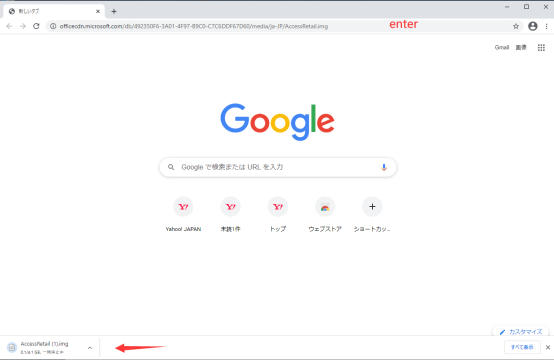
ダウンロードが完了したら、access インストールパッケージを探してください。
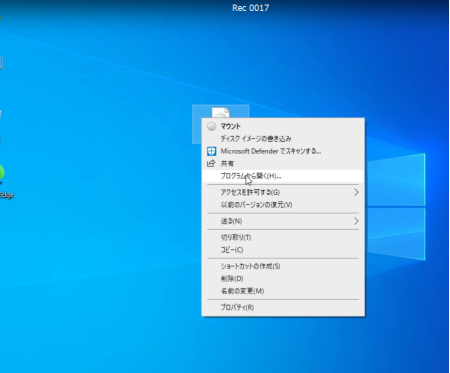
マウス右ボタン——プログラムから開く(H)…———ウィンドウズエクスプローラー
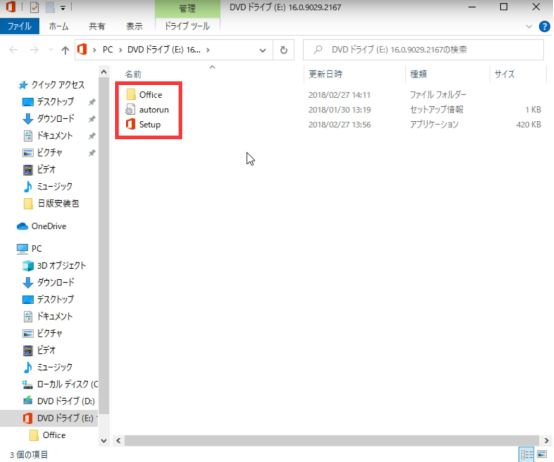
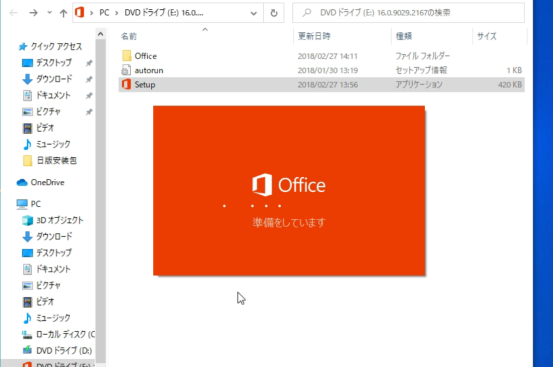
開くと3つのファイルが表示されます:“ Officeファイルフォルダ”,“ autorun.inf”和“ Setup.exe”
Officeファイルフォルダ:“Date”,“ Setup32.exe”和“ Setup64.exe
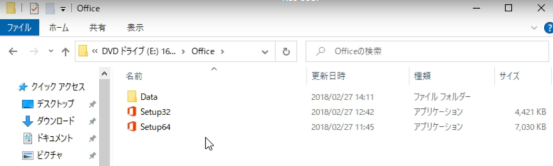
この時点で、好きなだけビットをインストールすることができます。 または、戻って “Setup.exe “をクリックしてインストールします。
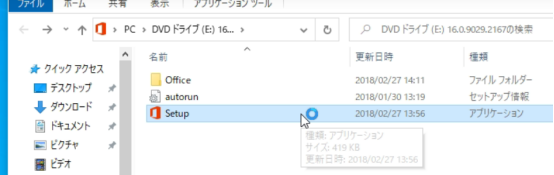
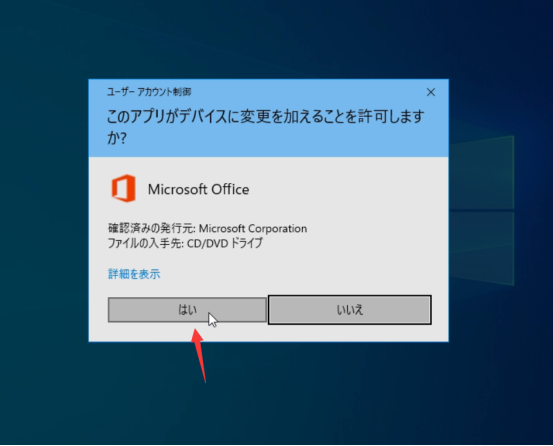
クリック[はい]
しばらくお待ちください
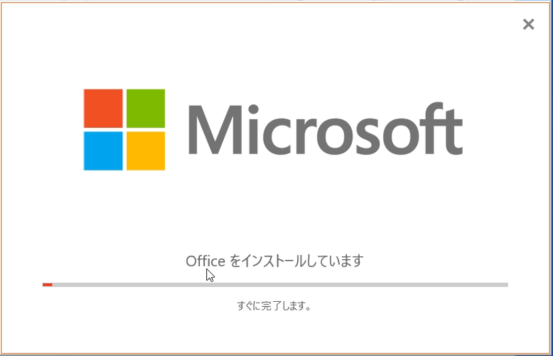
すべて完了です。 Officeはインストールされました。
アプリを表示するにはロ[スタート]をクリックします。
認証プロセス
アプリを表示するにはロ[スタート]をクリックします。
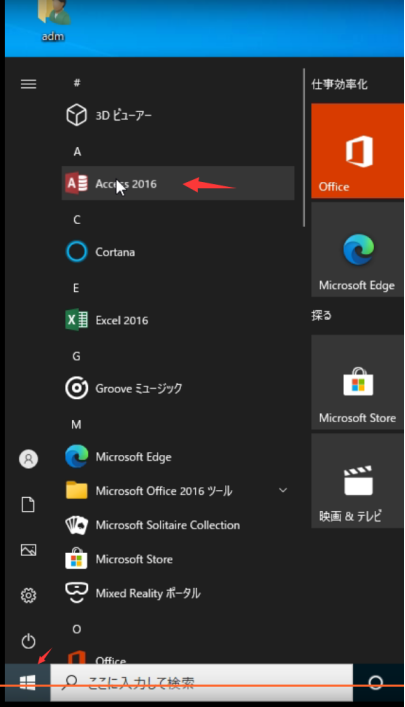
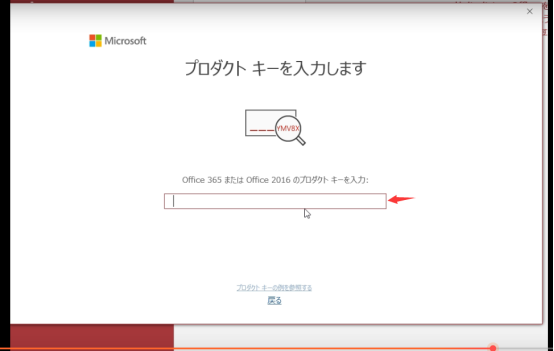
ダブルクリック”Access 2016”,ACCESS 2016のアロダクトキーを入力
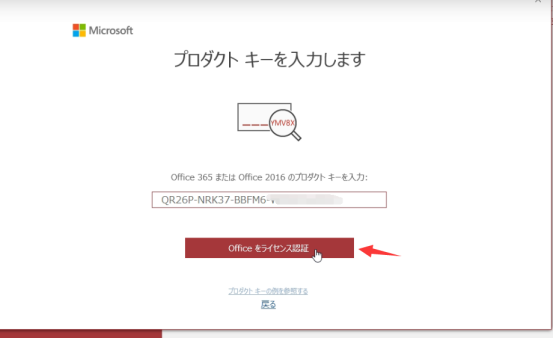
クリック“Officeをライセンス認証”
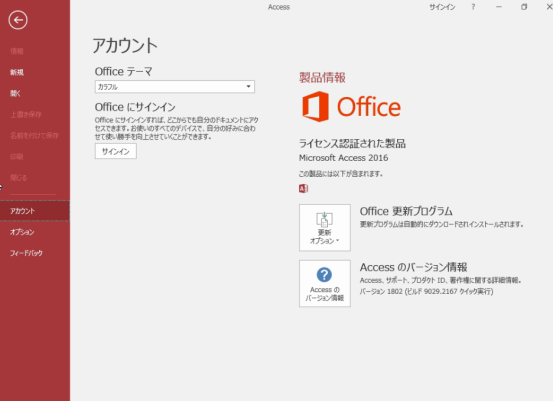
認証できました
access2000からaccess2019に移行しました。
まだ、使用方法が分かりません。
アクセス2000をアンインストールしてから、アクセス2019をインストールしてください。
アクセス2019をインストールするには、Windows 10が必要となりますのでご注意ください。
「あなたのコメントは承認待ちです。」のまま先に進めません。
どうすればよいですか?
アクセス2000をアンインストールしてから、アクセス2019をインストールしてください。
アクセス2019をインストールするには、Windows 10が必要となりますのでご注意ください。