
このセクションでは、永続ライセンス版のOffice Home & Business 2019のアップデート方法について解説していきます。
windowsでOfficeをアップデートする方法
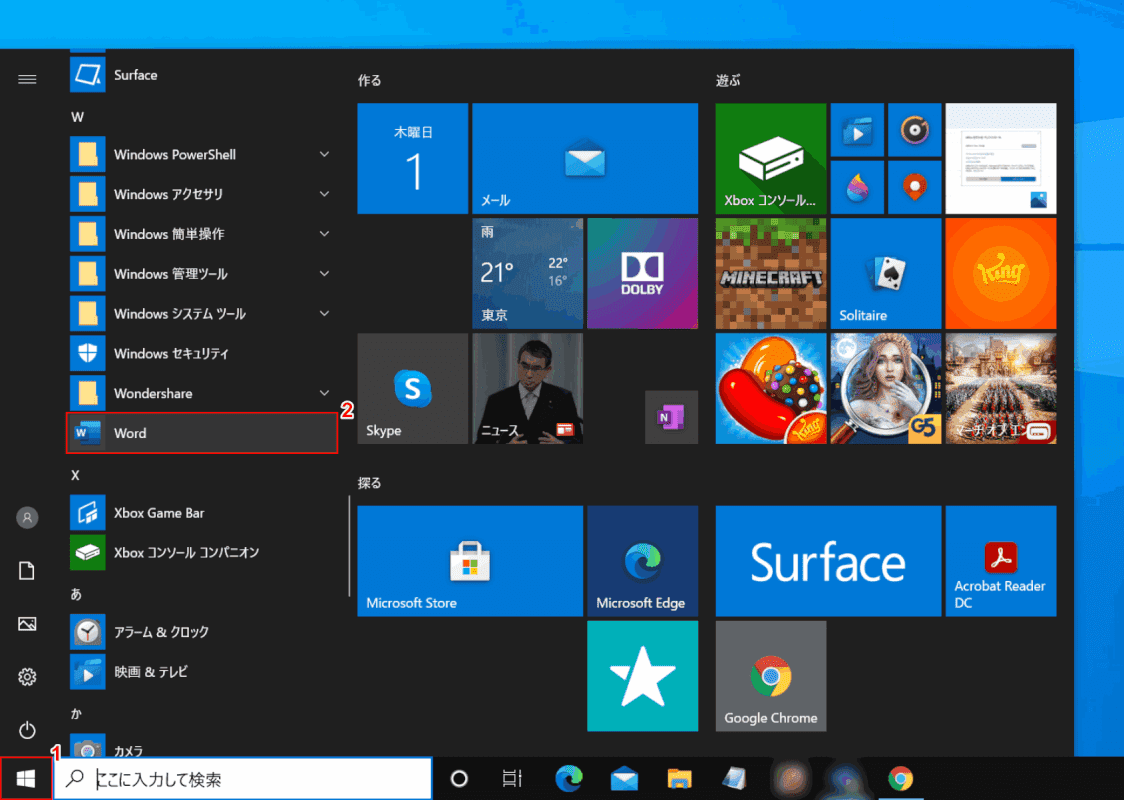
①画面左下の【スタート】、②【Office Home & Business 2019のアプリケーション(例:Word)】を選択します。
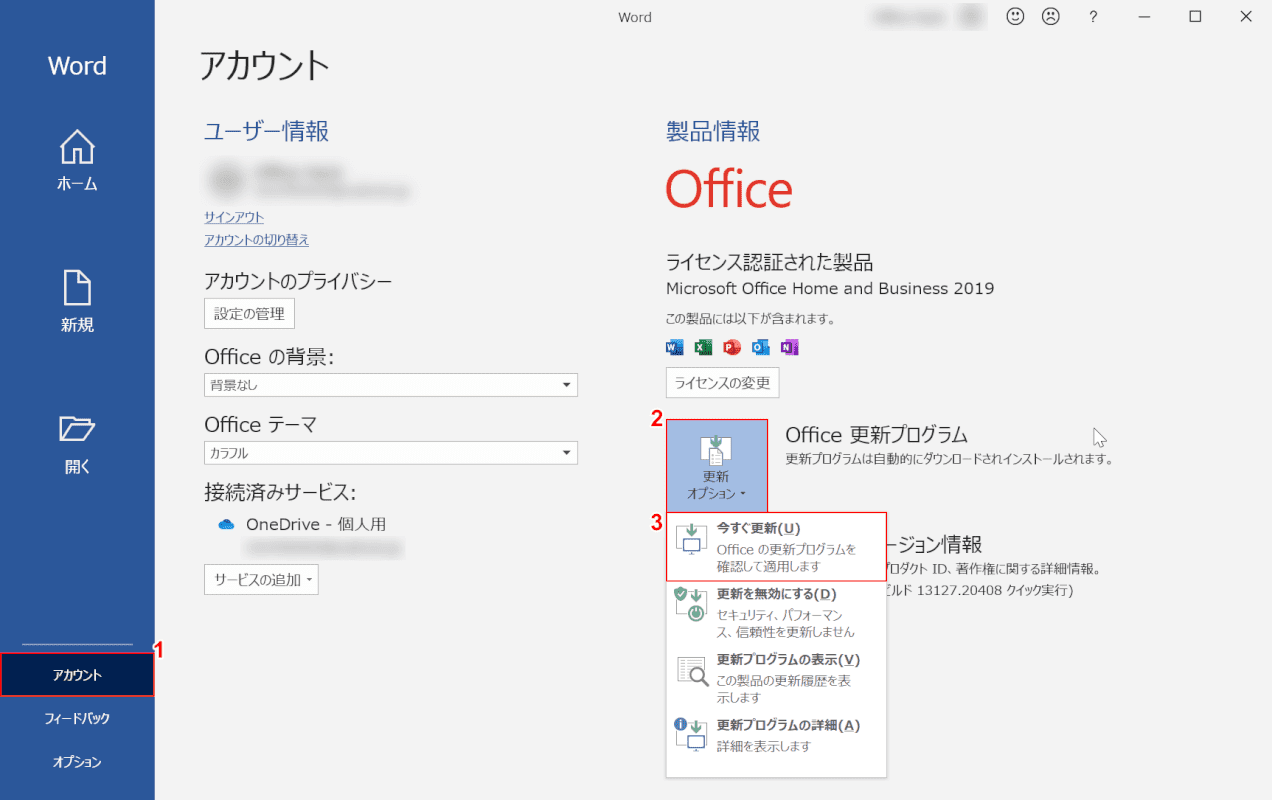
①【アカウント】を選択し、②【更新オプション】ボタンを押します。
③【今すぐ更新】を選択すると、更新プログラムの確認が始まります。
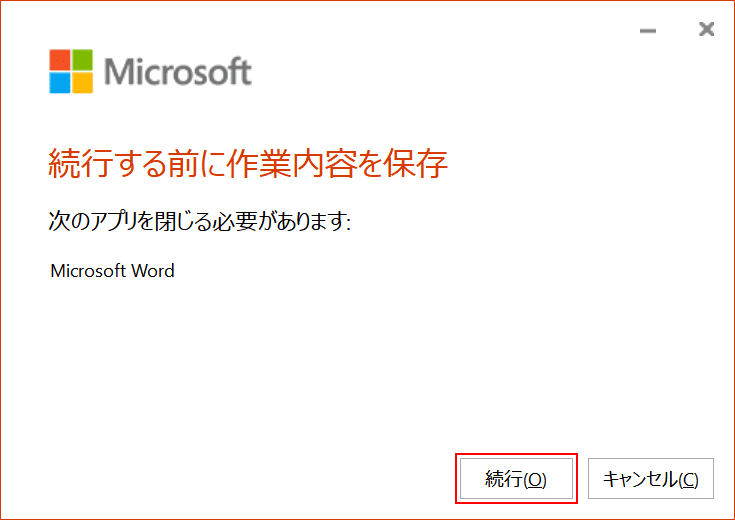
「続行する前に作業内容を保存」ダイアログボックスが表示されました。
【続行】ボタンを押すと、Officeの更新が始まります。
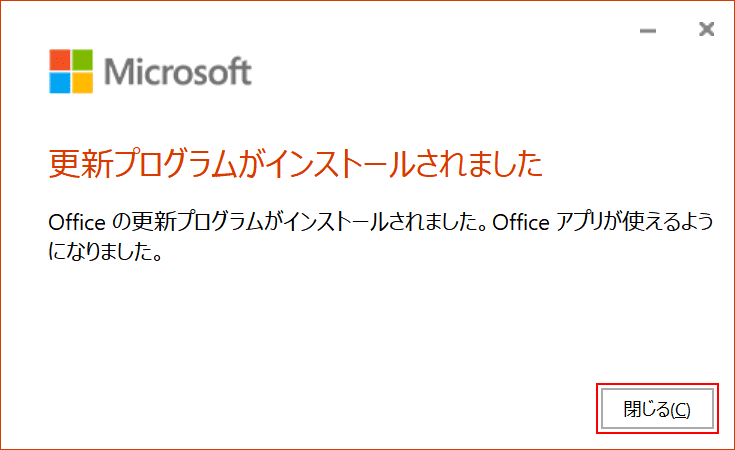
「更新プログラムがインストールされました」ダイアログボックスが表示されました。
【閉じる】ボタンを押します。
Office Home & Business 2019のアップデートが完了しました。
MacでOfficeをアップデートする方法
このセクションでは、Mac版Officeを手動でアップデートする方法について解説していきます。
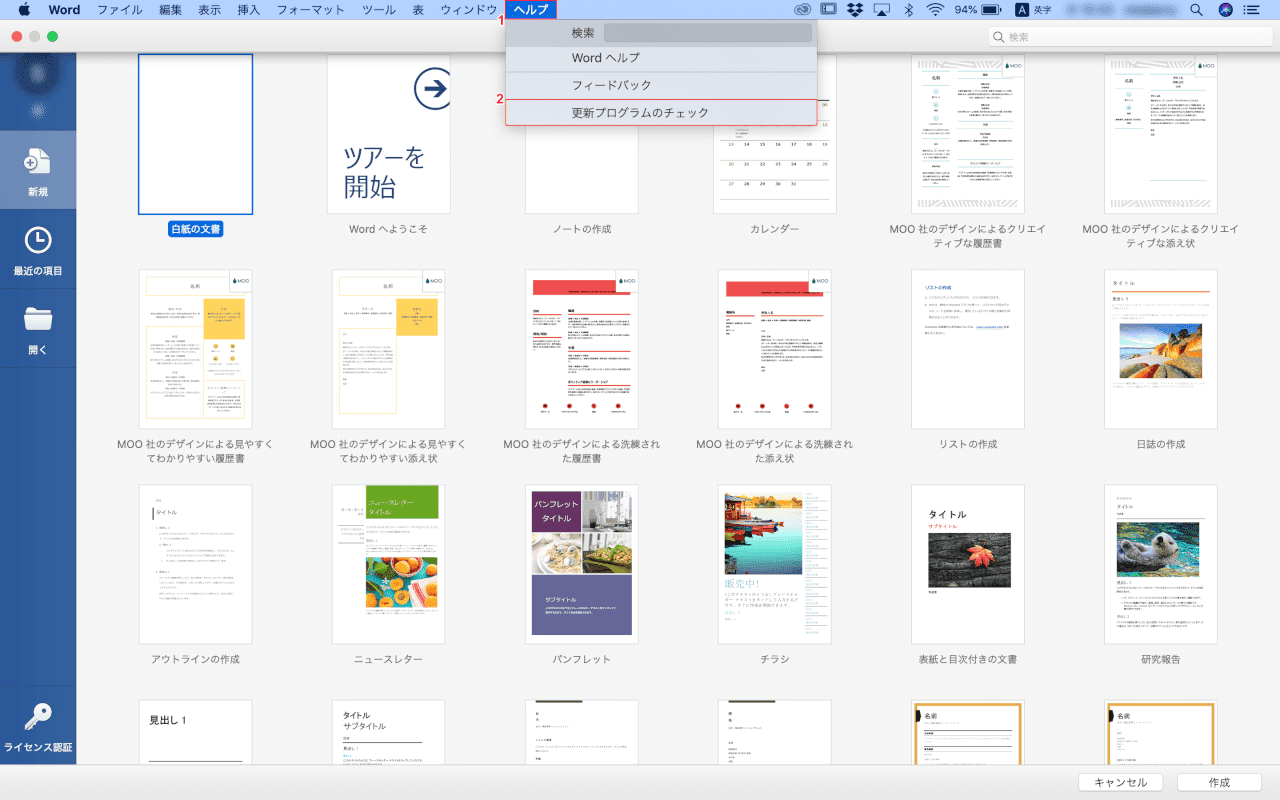
お使いのOfficeのアプリケーション(例:Word)を起動します。
①画面上部の【ヘルプ】タブ、②【更新プログラムのチェック】の順に選択します。
更新プログラムの確認が始まります。

「Microsoft AutoUpdate」ダイアログボックスが表示されました。
今回は最新バージョンであったため、更新の必要はありませんでした。
使用できる新しいバージョンがある場合は、表示に従って更新を行ってください。
[Office 2019]の関連記事
Office 2019 for Macを再インストールする方法
windowsでoffice 2019をインストールする方法
Microsoft Office 2019のオンライン修復方法