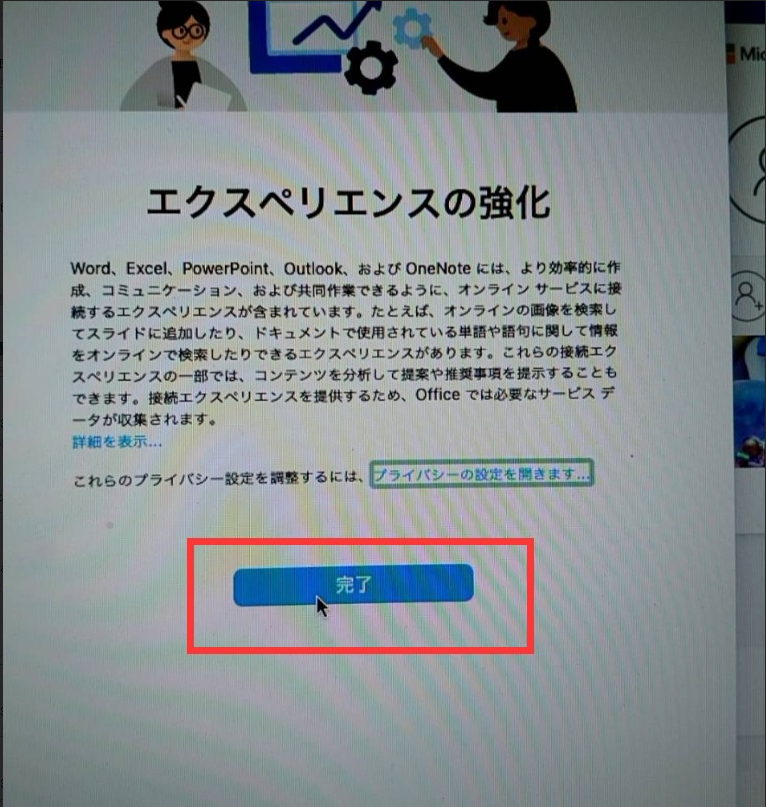
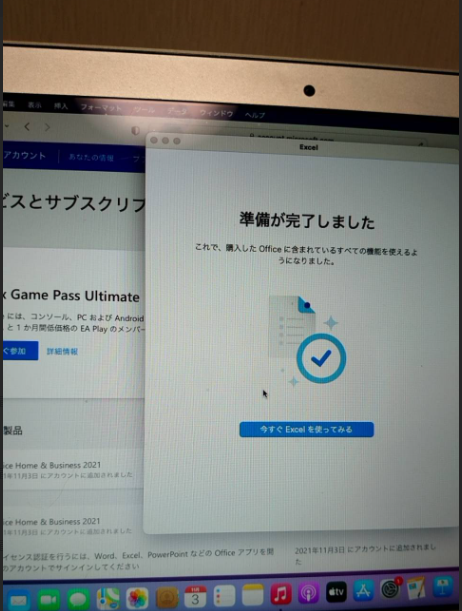
このセクションでは、Office Home & Business 2021をMacに再インストールする方法について解説します。
お使いのOfficeがOffice 2019やMicrosoft 365 Personalの場合も、同様にして再インストールが可能です。

Microsoft アカウントにアクセスし、【サインイン】ボタンを押します。
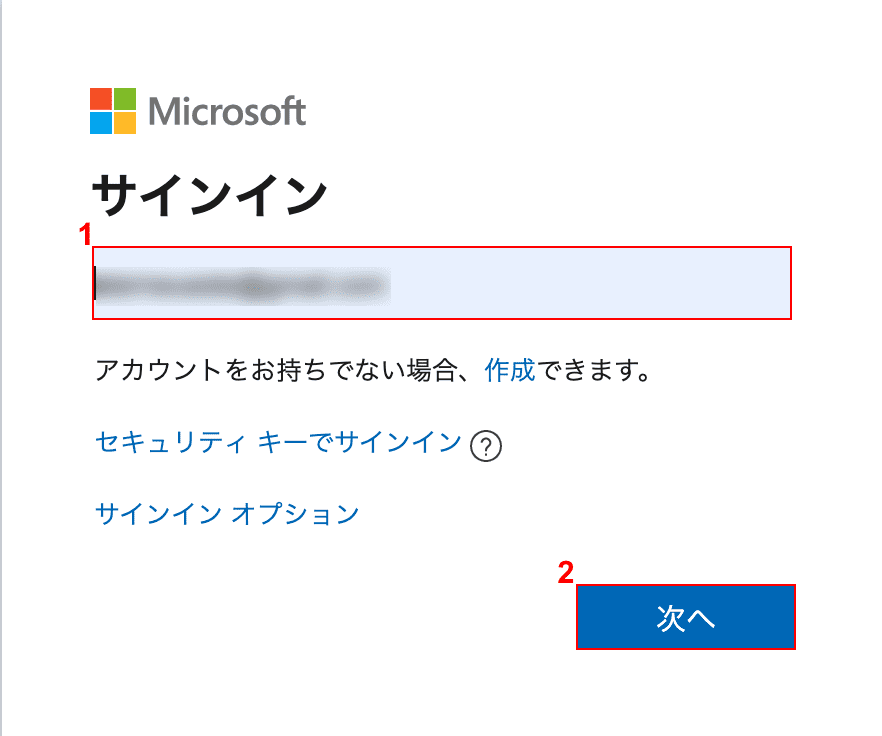
Microsoftのサインインページが表示されました。
①『メール、電話、またはSkype』を入力し、②【次へ】ボタンを押します。
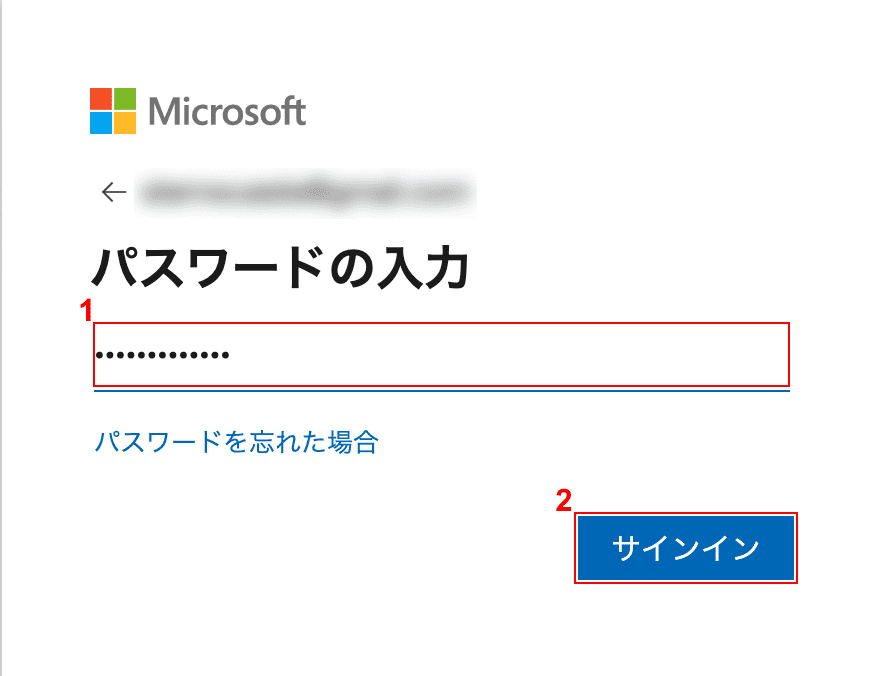
①『パスワード』を入力し、②【サインイン】ボタンを押します。
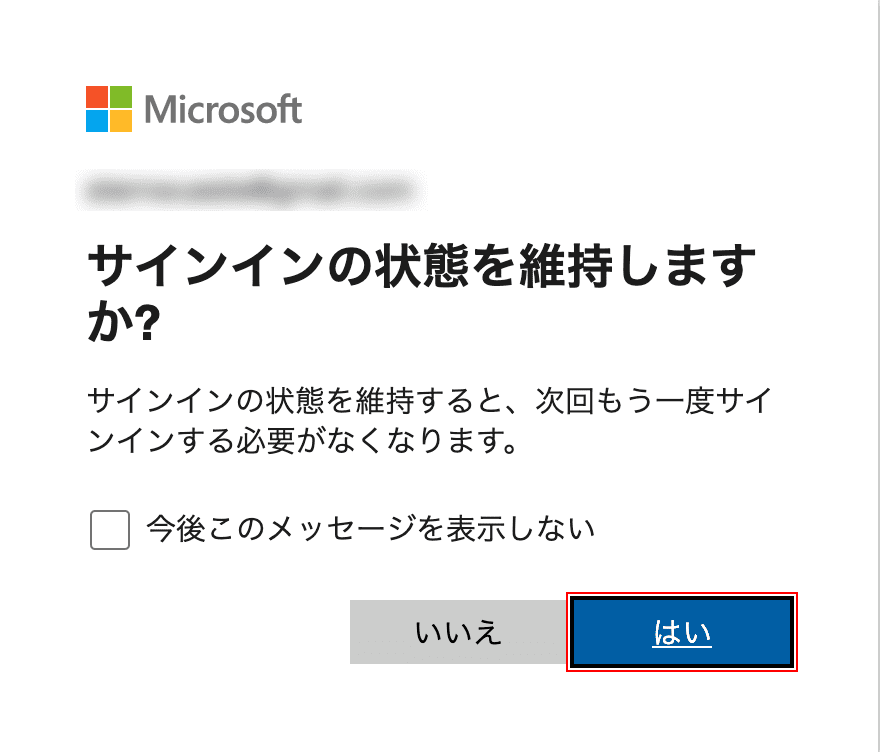
サインイン状態の維持に関して、【任意の回答(例:はい)】ボタンを押します。
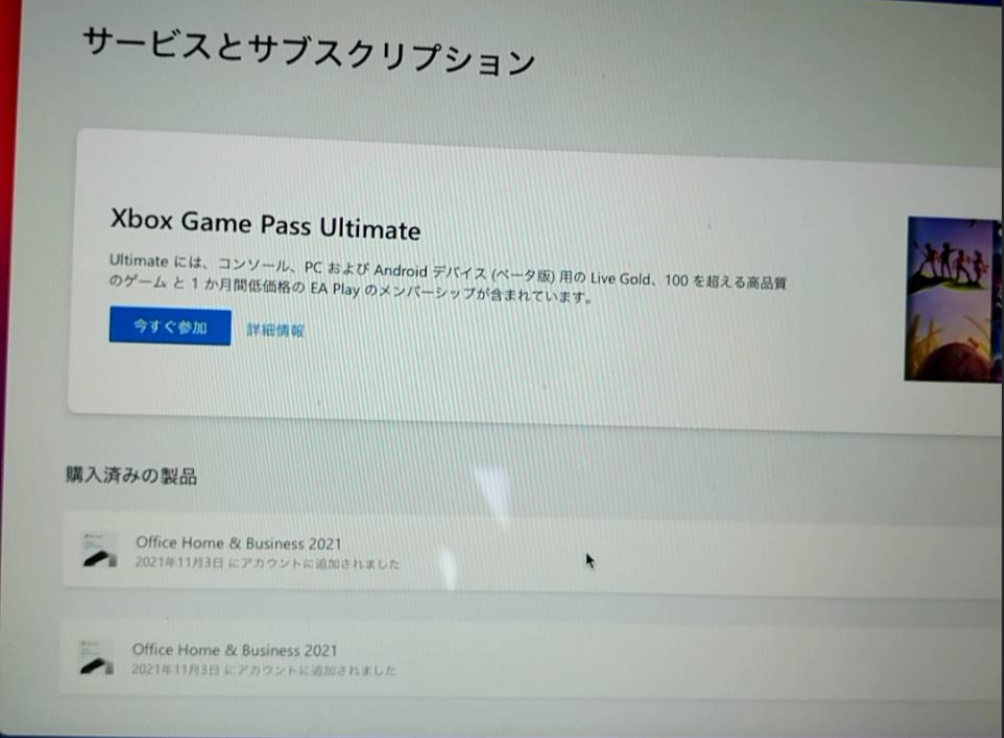
「サブスクリプション」の中の【すべてのサブスクリプション】を選択します。
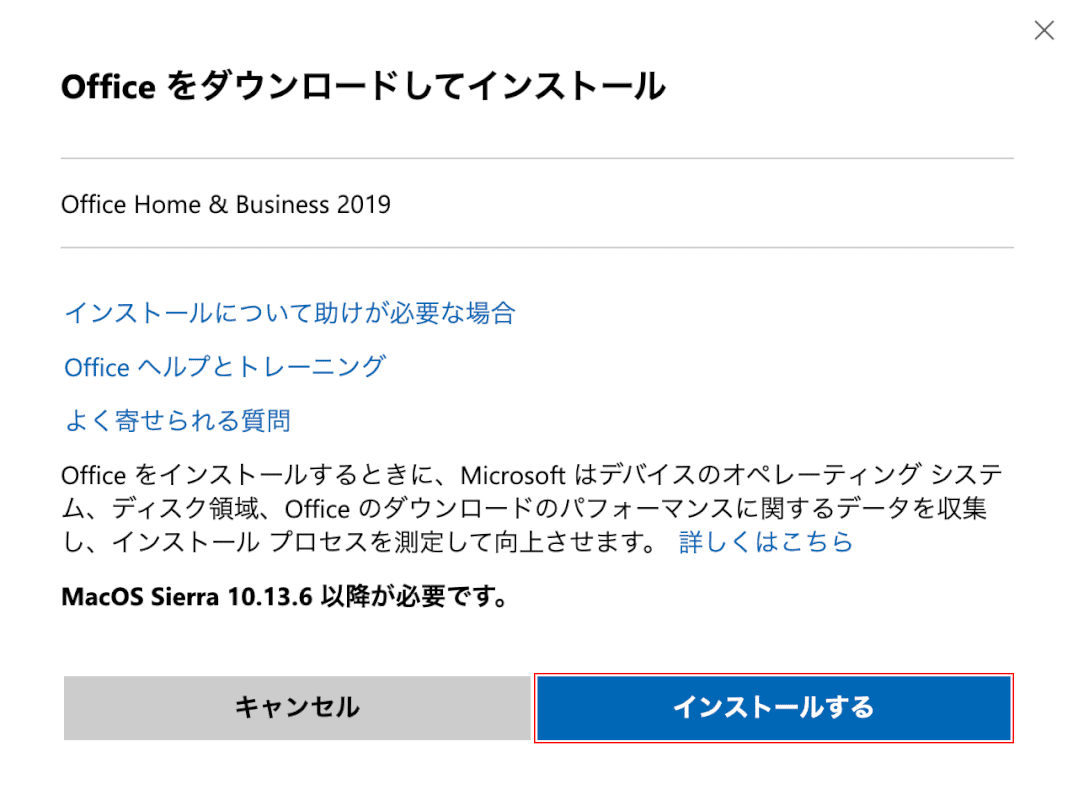
「Office をダウンロードしてインストール」ダイアログボックスが表示されました。
【インストールする】ボタンを押します。
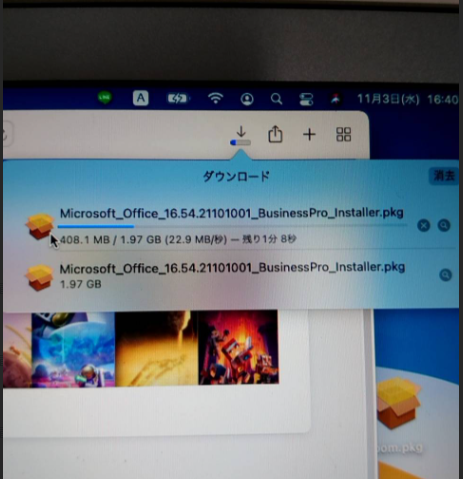
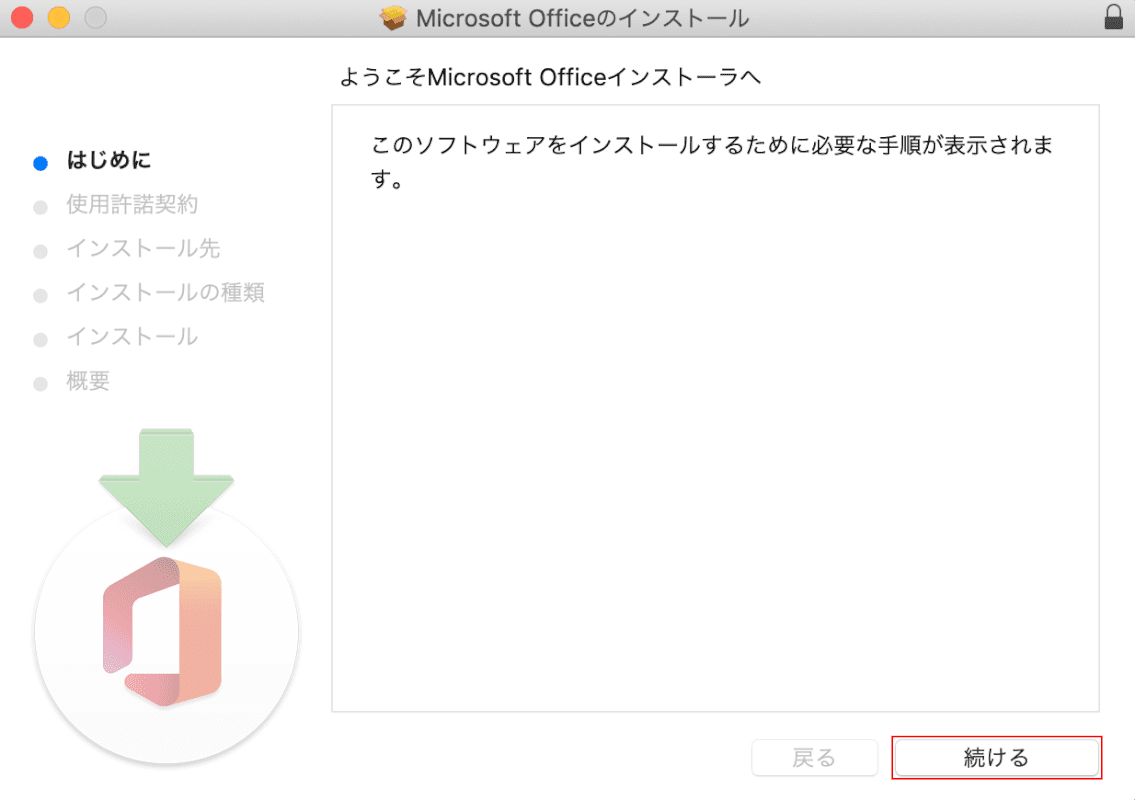
「Microsoft Officeのインストール」ダイアログボックスが表示されました。
【続ける】ボタンを押します。
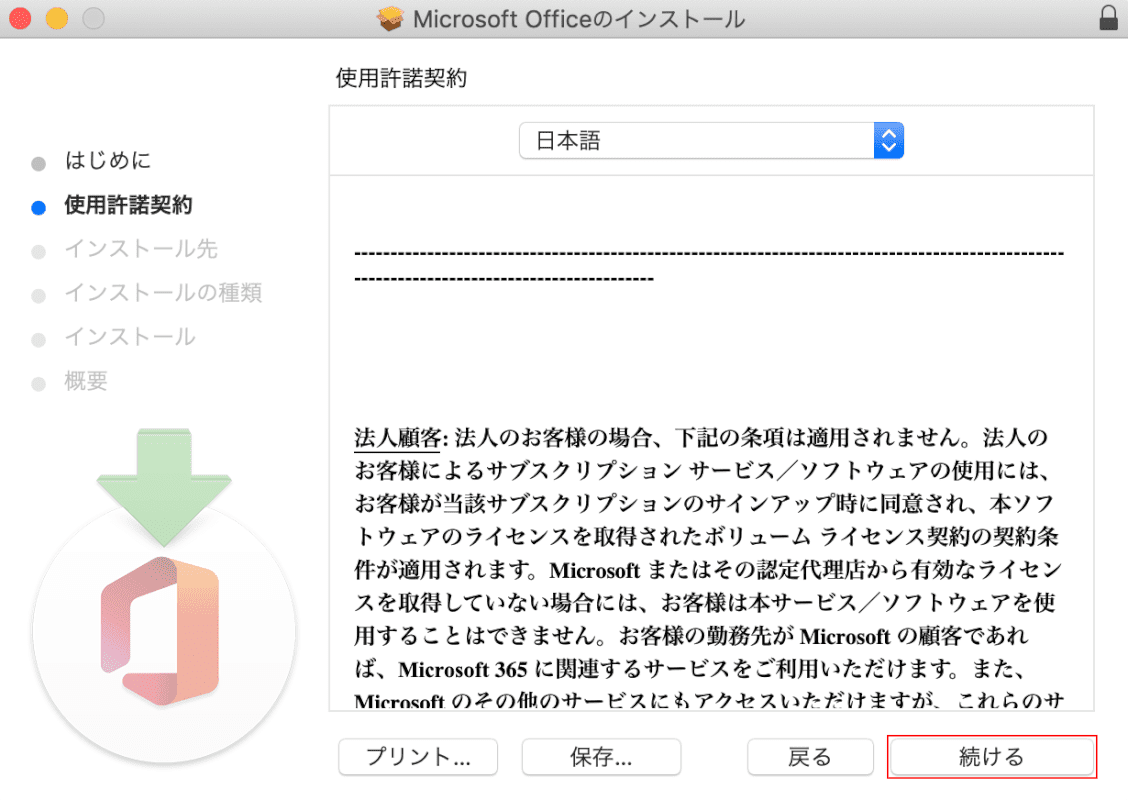
【続ける】ボタンを押します。
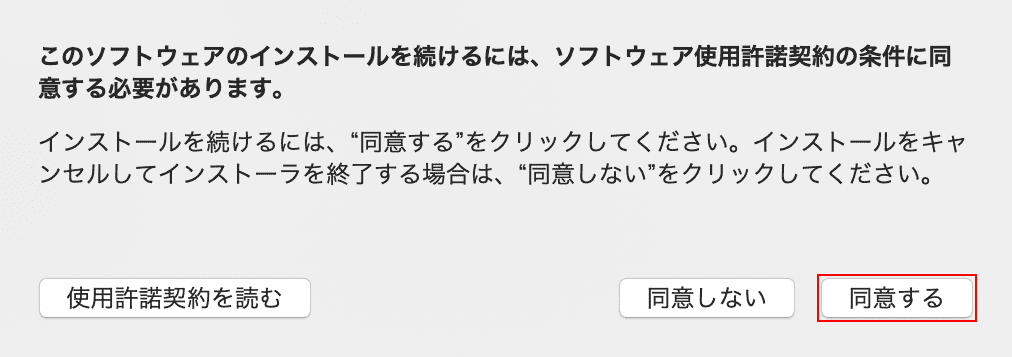
「このソフトウェアのインストールを続けるには、ソフトウェア使用許諾契約の条件に同意する必要があります。」ダイアログボックスが表示されました。
【同意する】ボタンを押します。

①【任意のインストール先(例:このコンピュータのすべてのユーザ用にインストール)】を選択し、②【続ける】ボタンを押します。
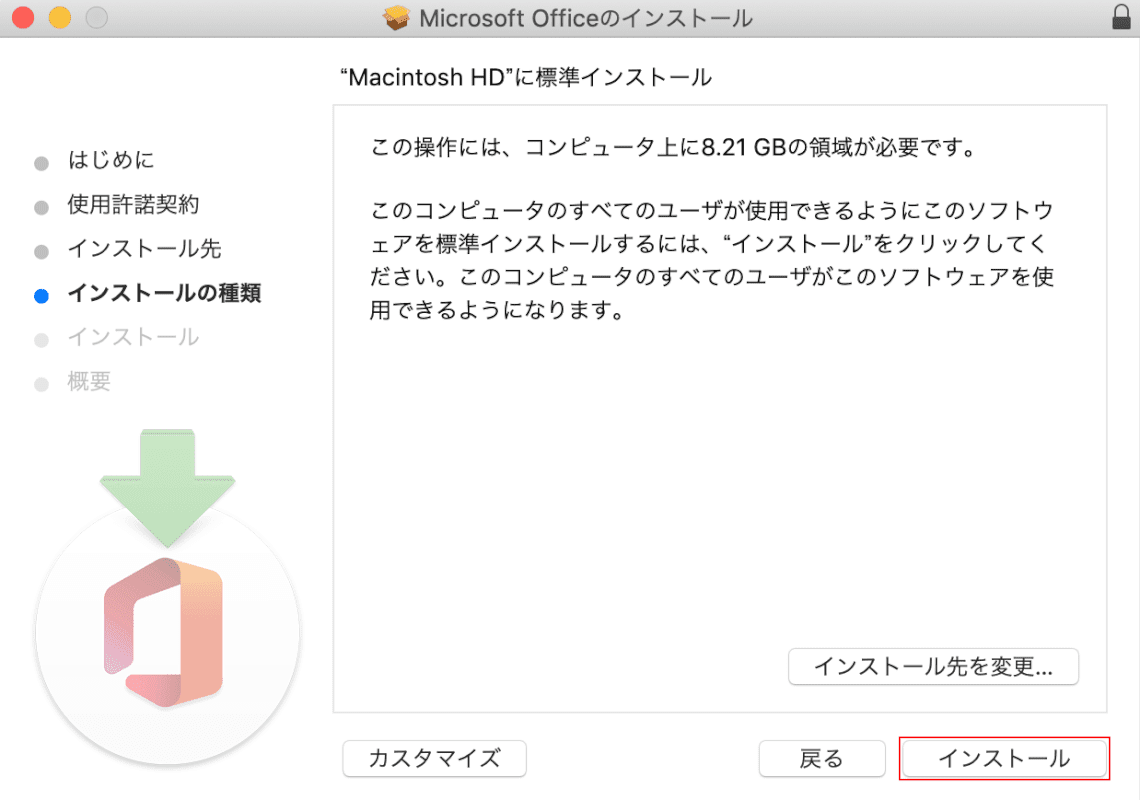
【インストール】ボタンを押します。

「インストーラが新しいソフトウェアをインストールしようとしています。」ダイアログボックスが表示されました。
【パスワードを使用】ボタンを押します。
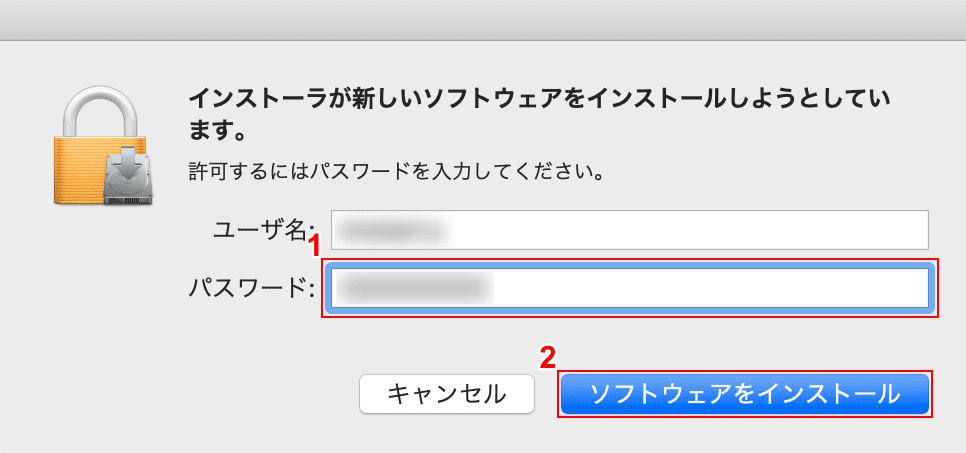
①『パスワード』を入力し、②【ソフトウェアをインストール】ボタンを押します。
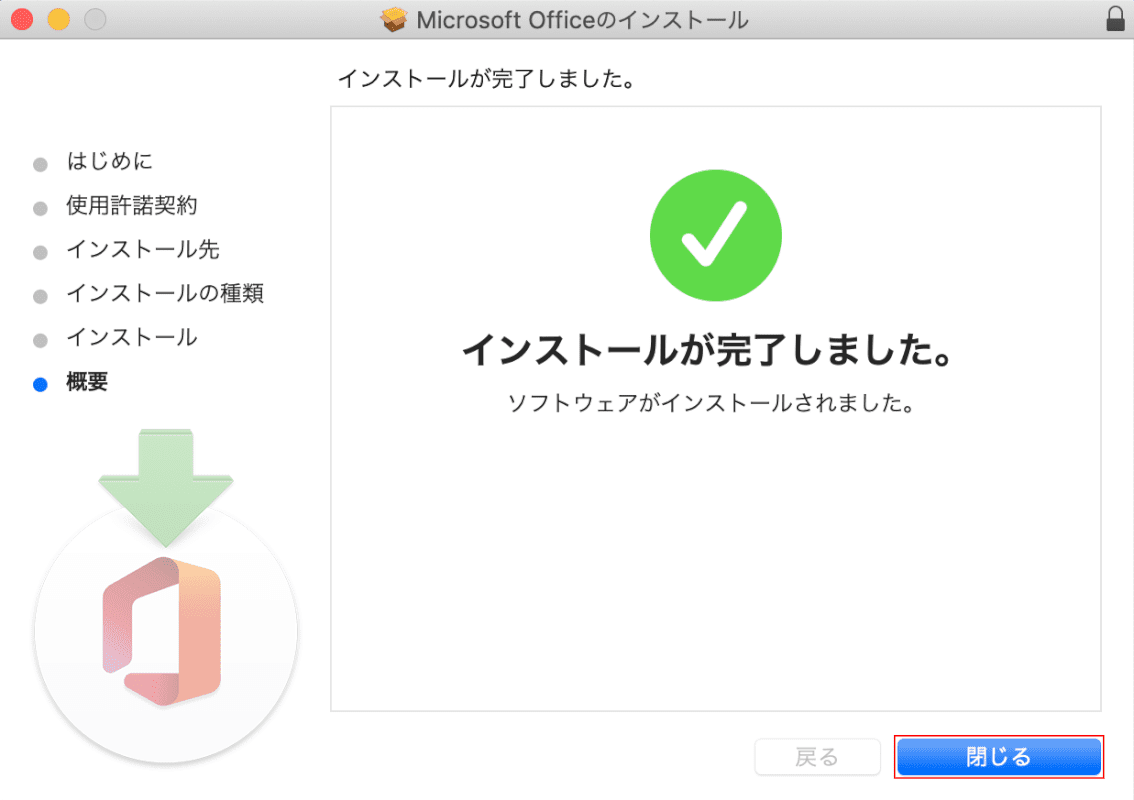
【閉じる】ボタンを押します。
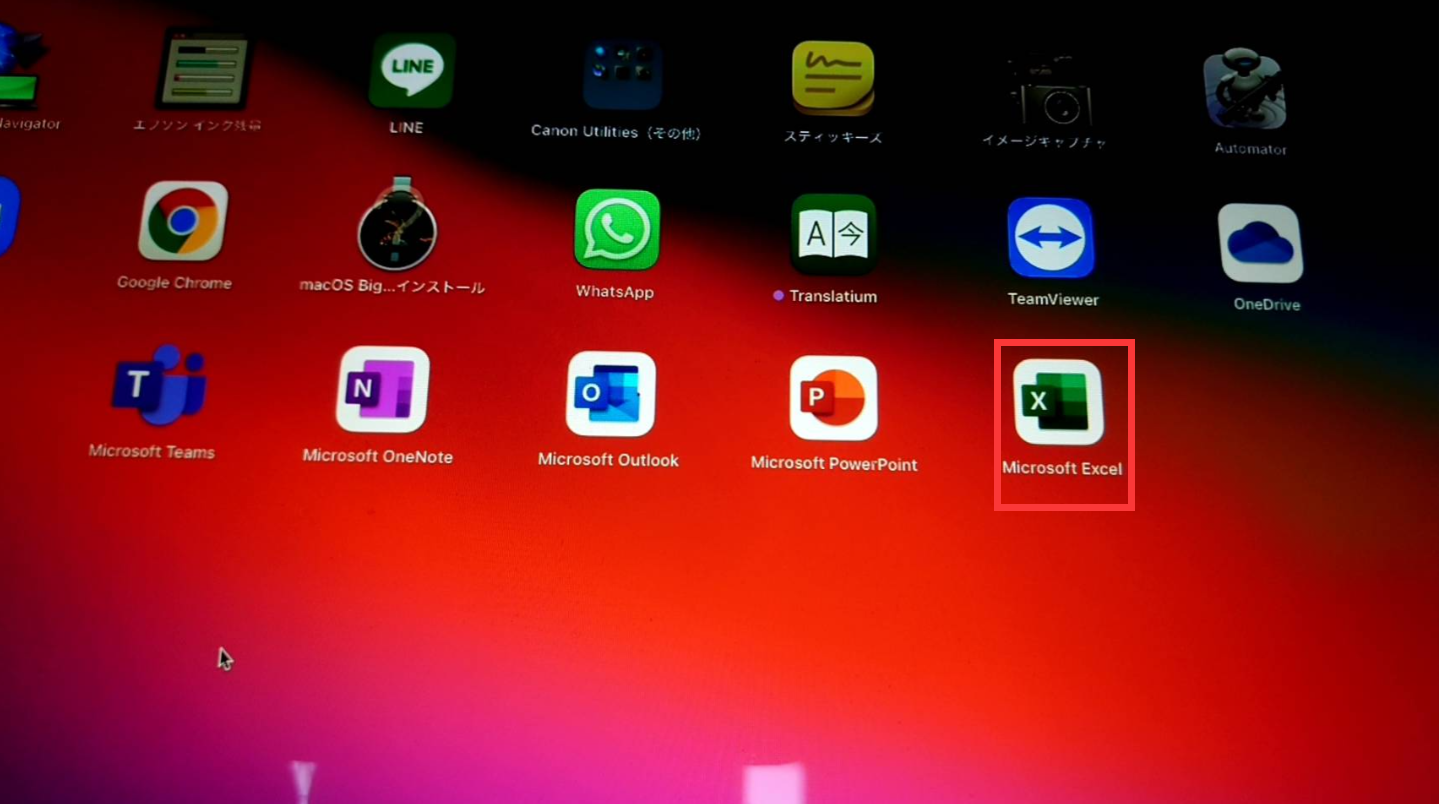
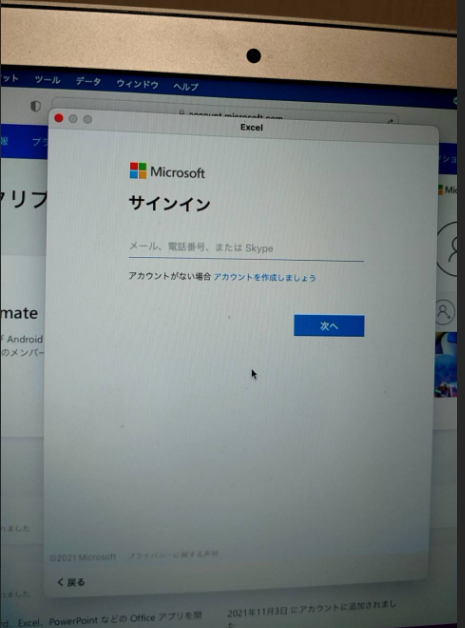
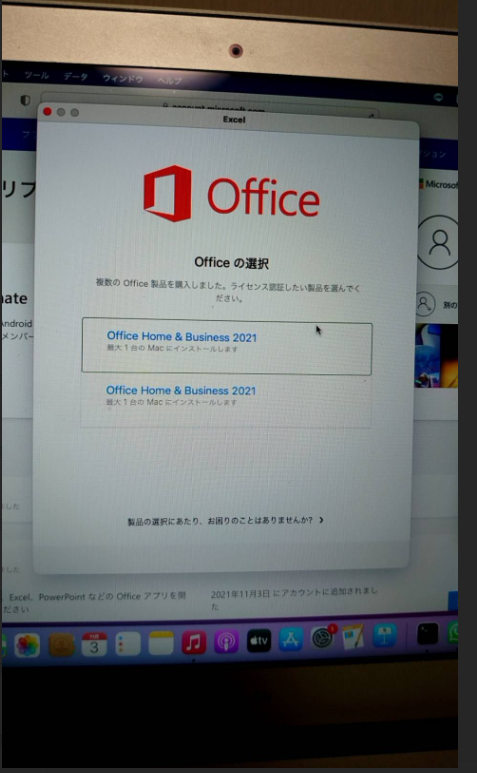
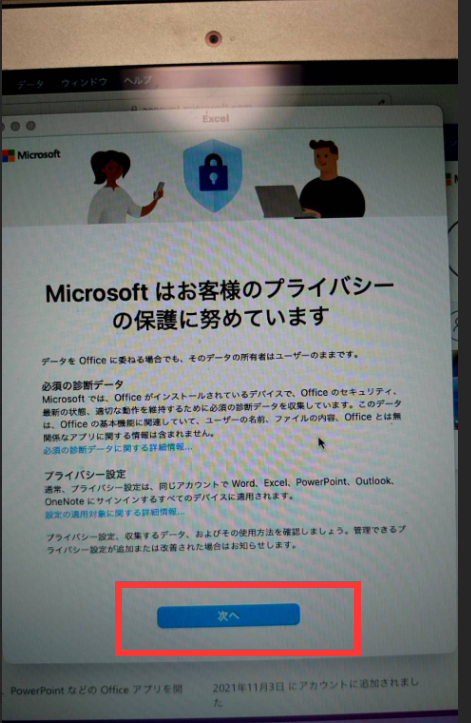
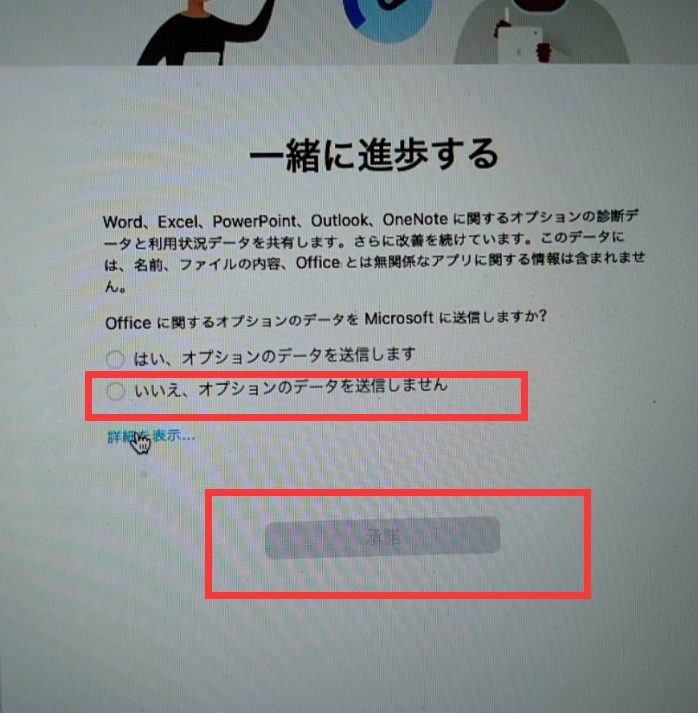
最後に、Excelを開いてマイクロソフトアカウントでサインインすることでライセンス認証完了します。サインインするマイクロソフトアカウントは必ずプロタクトキーをセットアップしたマイクロソフトアカウントを入力してください。