Windows 8.1からWindows 10へのアップグレード方法

ホーム / Windows 8.1からWindows 10へのアップグレード方法
2021年8月31日 · 永峯 空来 · windows

アップグレードはそれなりに時間がかかりますので、1日空いている日に行うのが良いと思います。また、不具合が発生する場合もありますので、念のためバックアップを取ってから行ってください。

Windows 10 の「メディア作成ツール」を ダウンロード する

Windows 10 用の「メディア作成ツール」は以下のサイトから ダウンロード してください。
Windows 10 を入手する(マイクロソフト)

Windows 10のプロタクトキーを入手する。
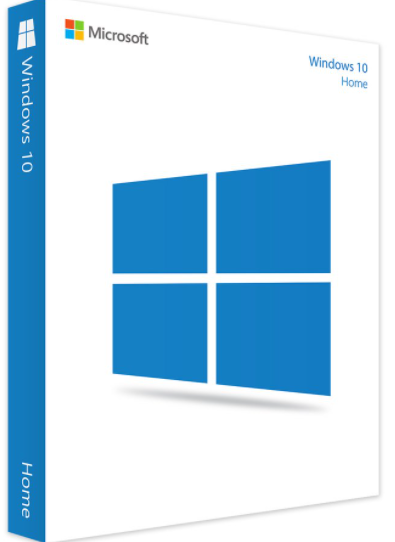
                                                           windows os プロダクトキー
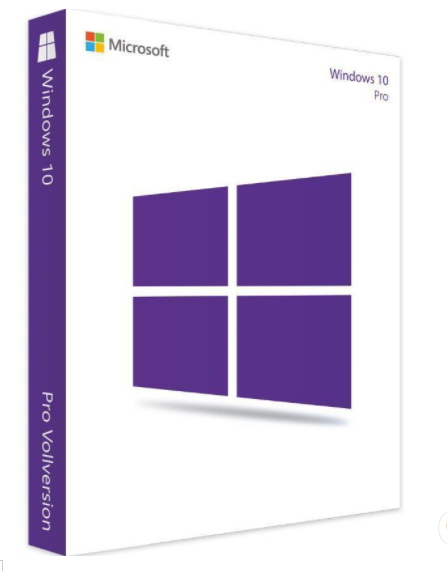
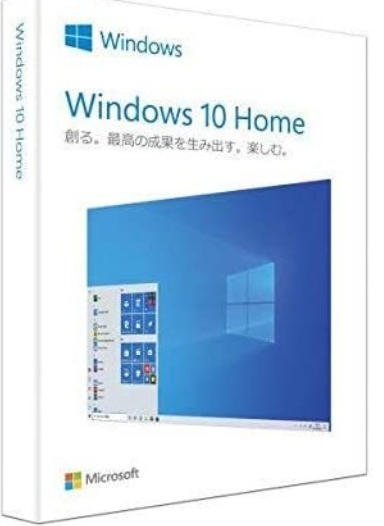
windows 10 home ダウンロード版 windows 10 pro ダウンロード版 windows 10 home USB版 windows 10 pro USB版  
20210826-2 20210826-1 20210826-3 20210826-4  
windows 10 os home プロダクトキー 日本語版ダウンロード版 windows 10 os pro 64bit日本語正規版プロダクトキーダウンロード版 マイクロソフト Windows 10 os Home 日本語版 HAJ-00065 Windows 10リテールパッケージ USBメモリ 32bit / 64bit windows 10 os pro 64bit日本語正規版プロダクトキーUSB版  
8,800 円(税入) 9,800 円(税入) 16,500 円(税入) 20,000 円(税入)  


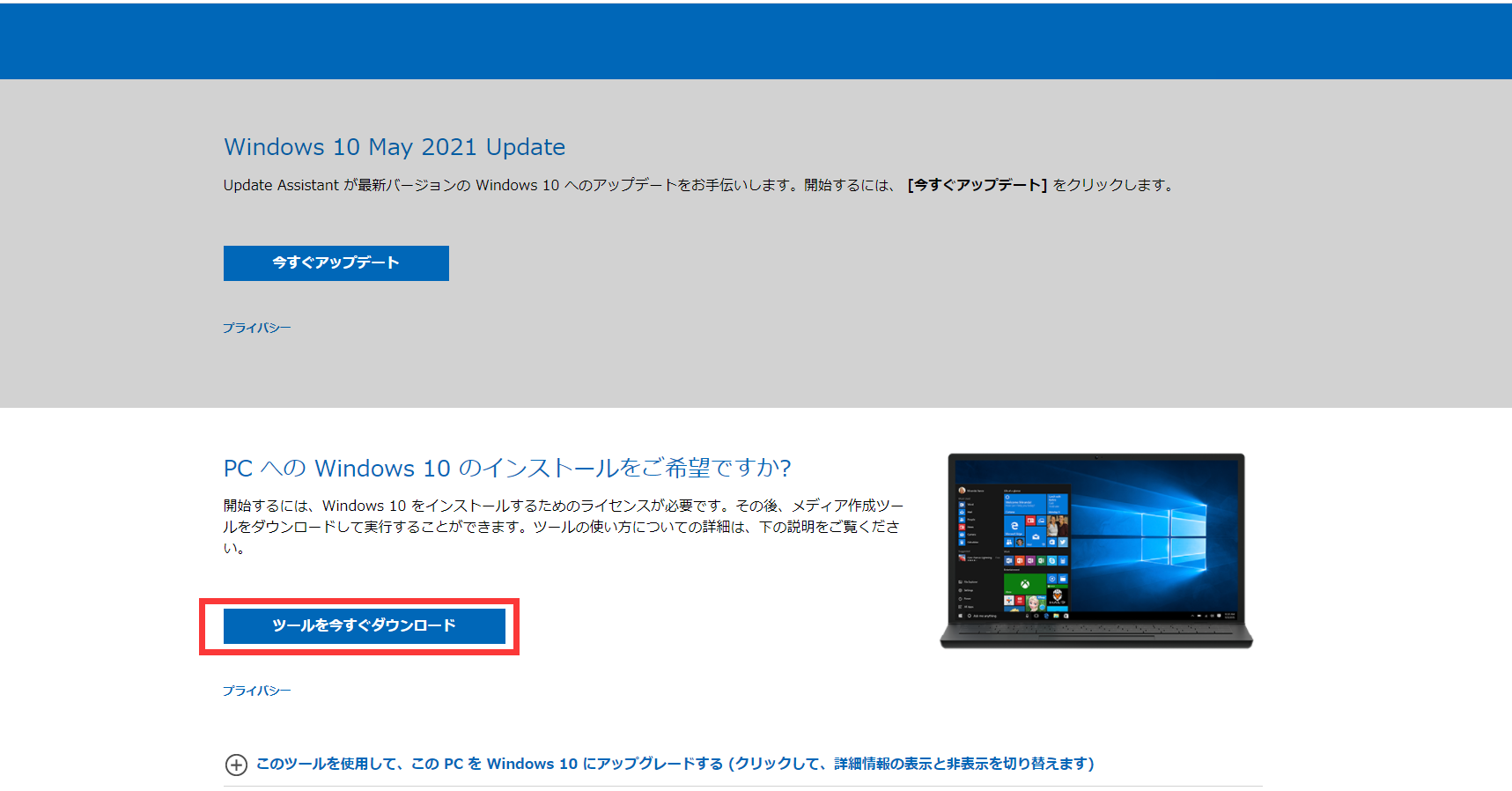
https://www.microsoft.com/ja-jp/software-download/windows10」を開いたら「ツールを今すぐダウンロード」をクリックします。
20210831-46

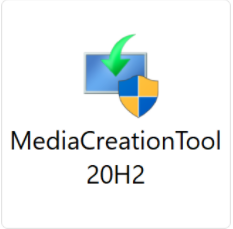
ダウンロードされた「MediaCreationTool .exeファイル」をクリック。
20210831-47

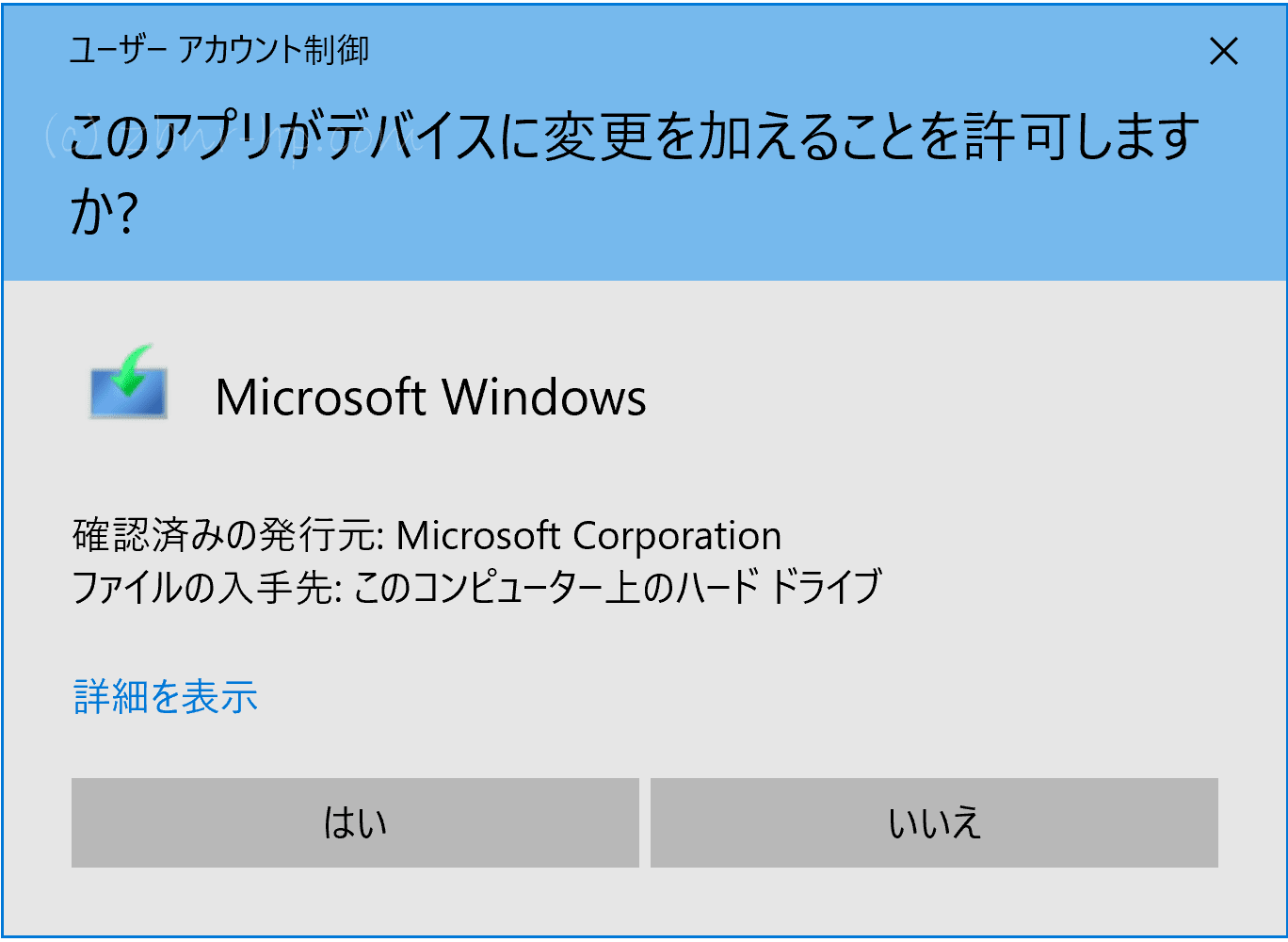
「このアプリがデバイスに変更を加えることを許可しますか?」→はいをクリック。
20210831-48

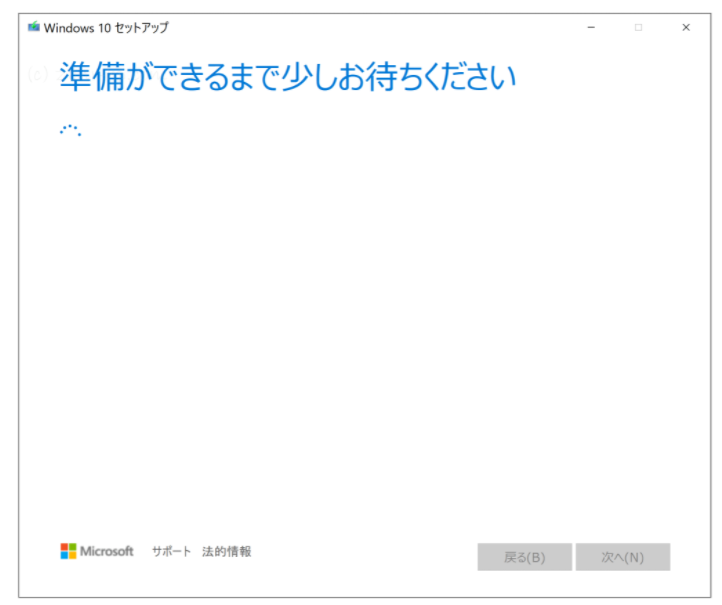
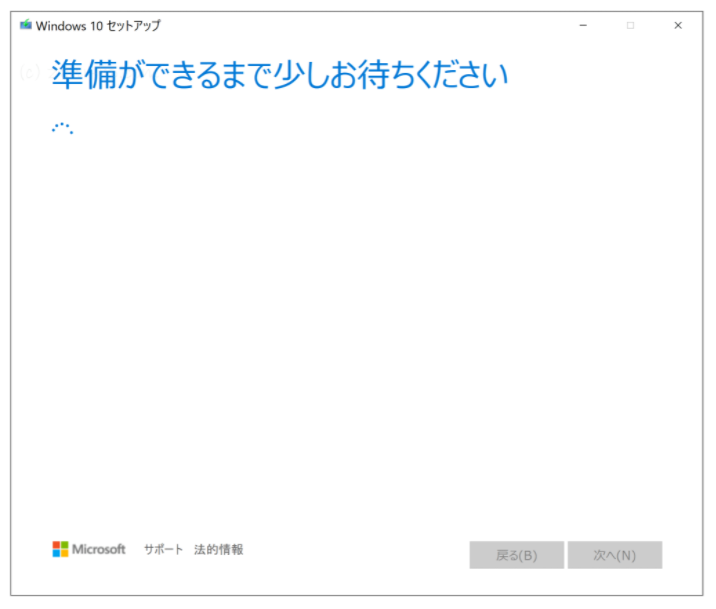
「準備ができるまで少しお待ちください」と表示されますので少し待ちます。

20210831-56

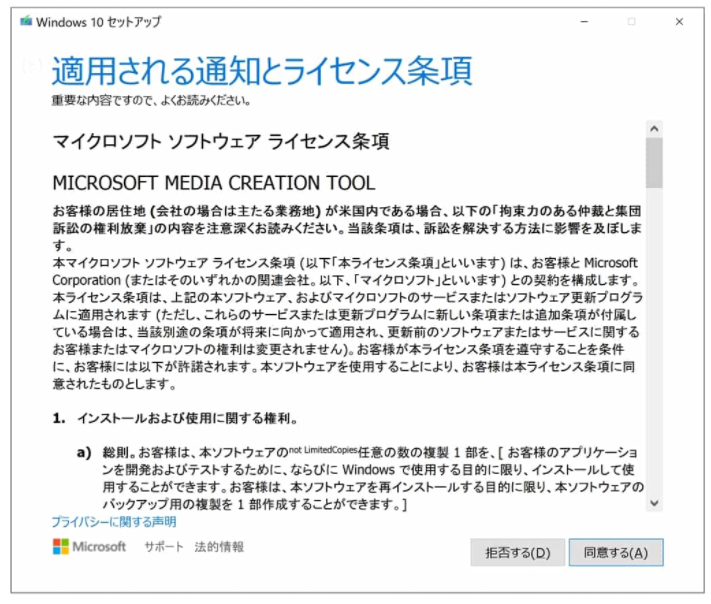
「適用される通知とライセンス条項」が表示されましたら、右下の「同意する」をクリックします。
20210831-57

少し待ちます。

20210831-58

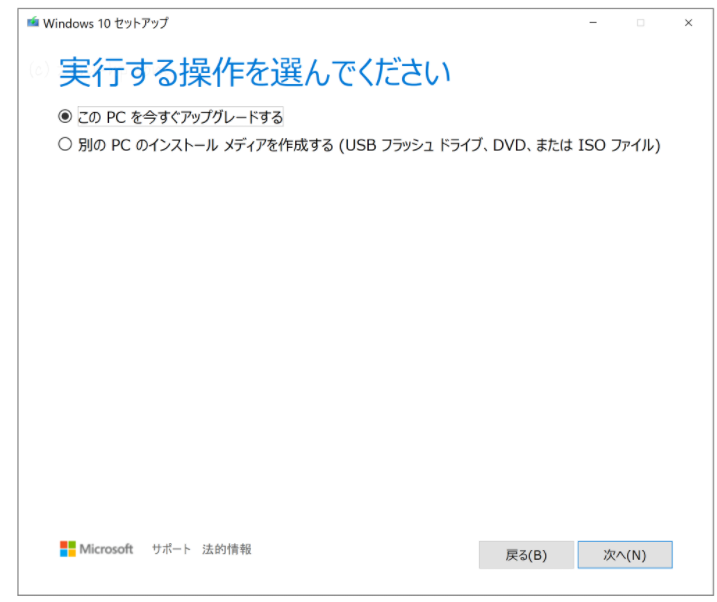
「このPCを今すぐアップグレードする」にチェックして「次へ」をクリック。

20210831-59

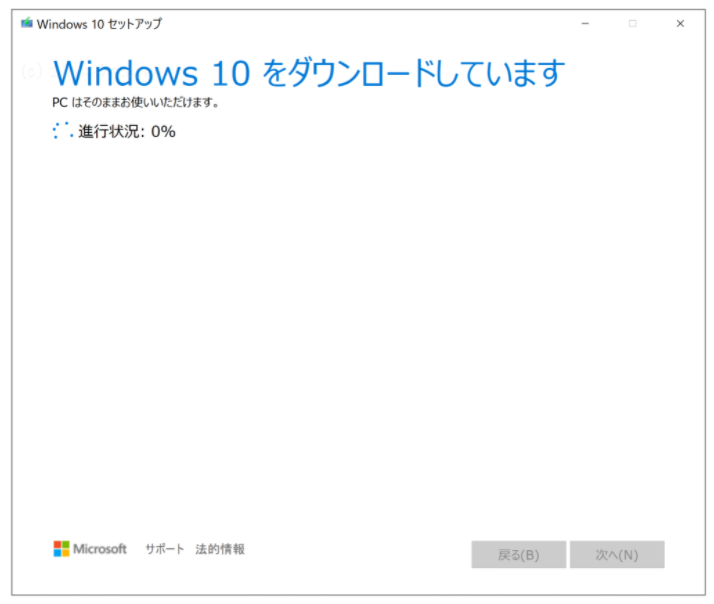
「Windows 10をダウンロードしています」

20210831-60

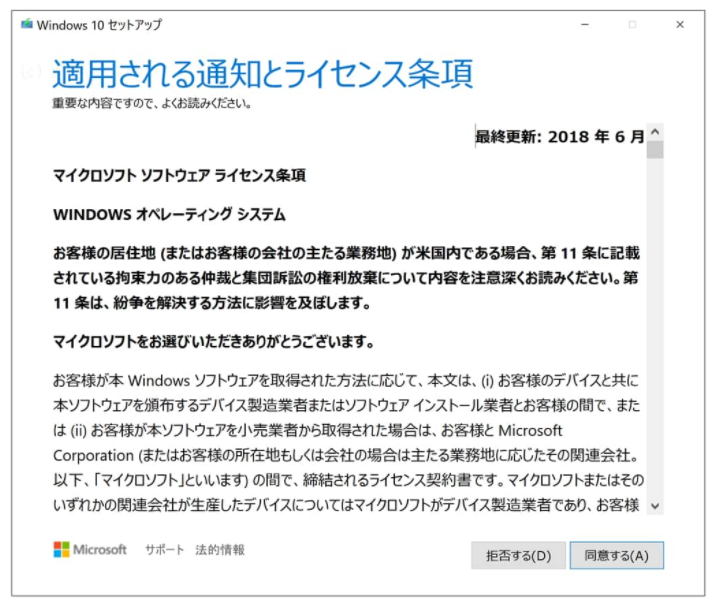
「適用される通知とライセンス条項」が表示されたら、右下の「同意する」をクリック。
20210831-61

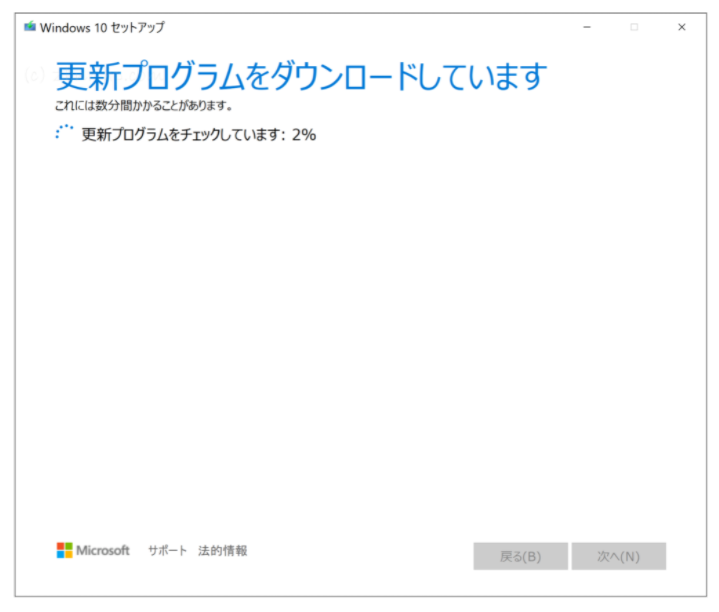
「更新プログラムをダウンロードしています」

20210831-62

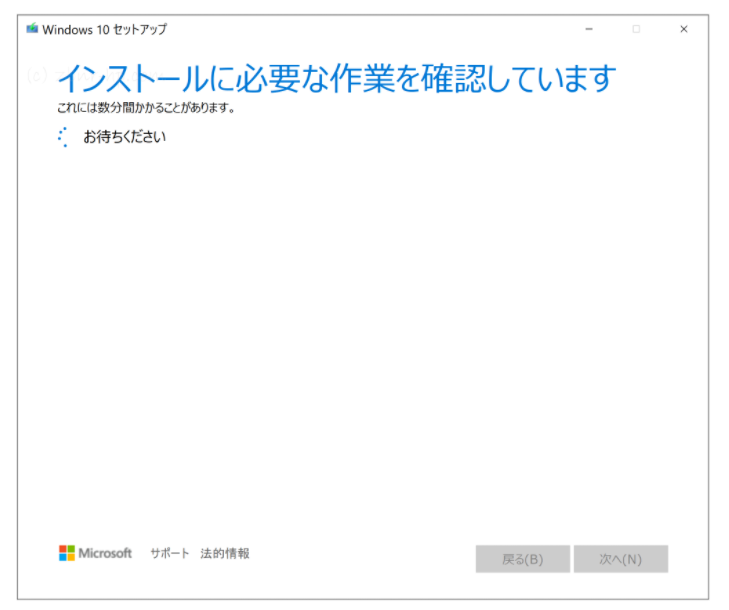
「インストールに必要な作業を確認しています」

20210831-63

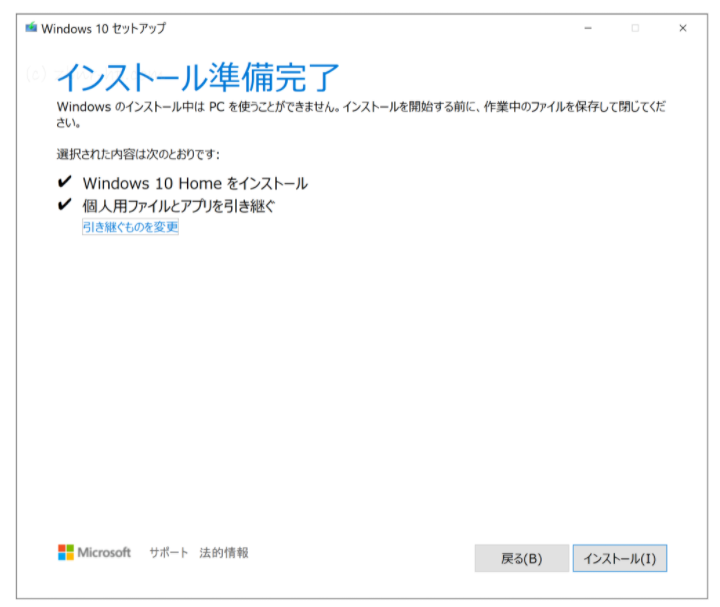
インストール準備完了。通常はこのまま(個人用ファイルとアプリを引き継ぐ)右下にある「インストール」をクリックします。
20210831-64

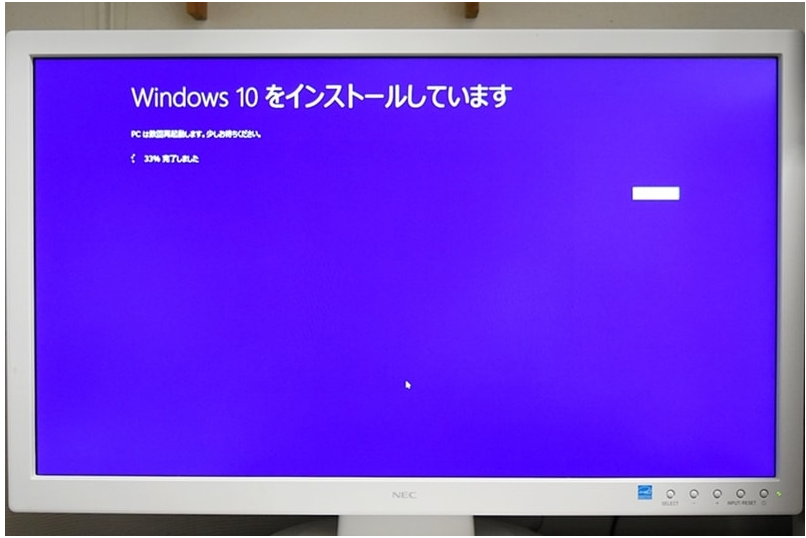
すると、自動的に数回に渡り再起動を繰り返します。この間、絶対に電源を落としたり強制終了しないようにします。
20210831-65

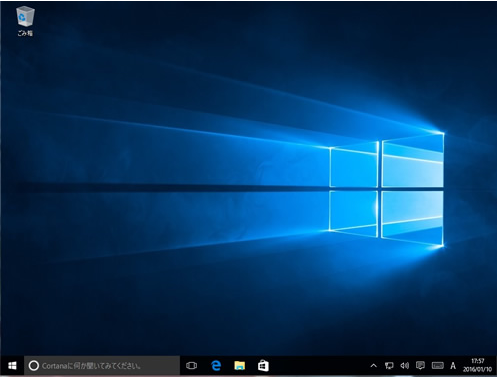
アップグレード完了!

設定が完了してしばらくしますと、Windows 10のスタート画面が表示されます。スタート画面が表示されましたらWindows 10部分のインストールは完了。
20210831-66

[Windows 8.1からWindows 10へのアップグレード方法]の関連記事

Windows10 のライセンス認証方法を紹介します

コメントを残す

SHOPPING GUIDE

お買い物の手順

欲しい商品を探す

商品一覧を見る

カートに入れる

商品を選択し、カートに追加します。

注文手続き

注文手続きへ進む

お届け先、ご請求先、メールアドレスなど必要事項を入力します。ご注文内容と情報をご確認のうえ、お支払いに進みます。

メールを確認する

お支払いが完了しましたら、1時間以内にお客様のメールアドレスへプロダクトキーを送信いたします。

ソフトをインストールする

送信されたメールの手順に従って認証を行い、ご利用ください。

星5つの評価

弊社へのご意見やご感想をお聞かせください。