Office 2016 professional plusをwindows でインストールする方法

ホーム / Office 2016 professional plusをwindows でインストールする方法
2021年5月5日 · 永峯 空来 · office 2016

以下に Office 2016 ProPlusのダウンロードとインストール方法の手順を解説していきます。

STEP 1
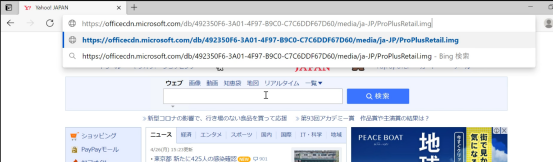
以下のリンクをブラウザボックスにコピーし、enterキーを押してダウンロードします。enterをクリックするとダウンロードされるので注意してください。
Office2016公式ダウンロードアドレス:
https://officecdn.microsoft.com/db/492350F6-3A01-4F97-B9C0-C7C6DDF67D60/media/ja-JP/ProPlusRetail.img
Office 2016 professional plusをwindows でインストールする方法-1

 STEP 2

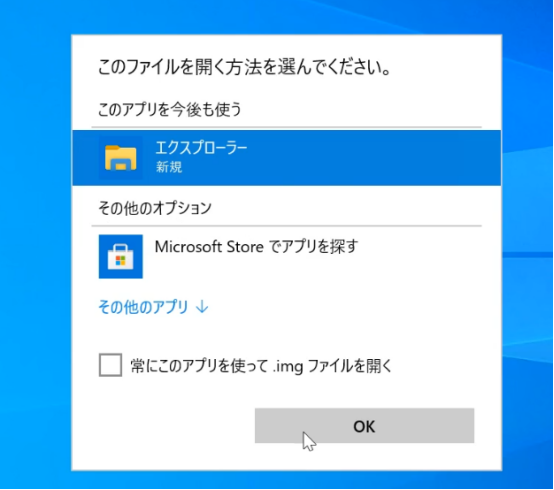
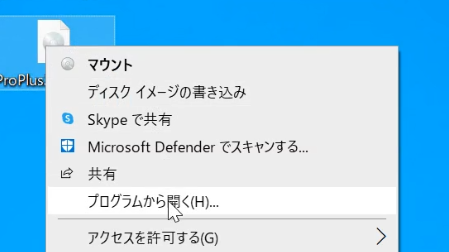
マウスの右ボタン—-プログラムから開く(H)—–エクスプローラー
Office 2016 professional plusをwindows でインストールする方法-1

Office 2016 professional plusをwindows でインストールする方法-1

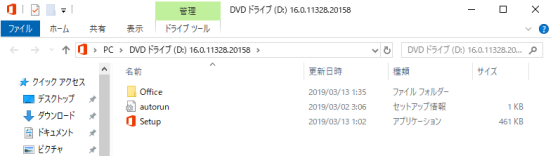
「Officeフォルダ」「autorun.inf」「Setup.exe」の3つのファイルがあります。
Office 2016 professional plusをwindows でインストールする方法-1

STEP 3

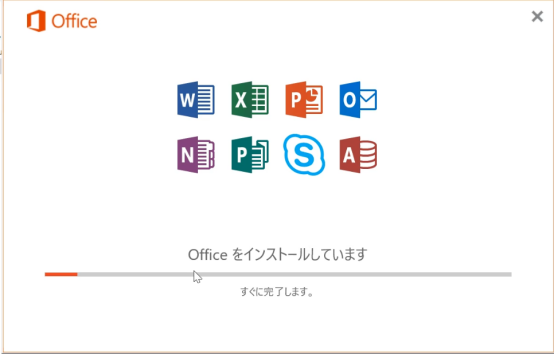
setupのファイルをダブルクリックしてインストールを開始する

Office 2016 professional plusをwindows でインストールする方法-1

Office 2016 professional plusをwindows でインストールする方法-1

Office 2016 professional plusをwindows でインストールする方法-1

STEP 4

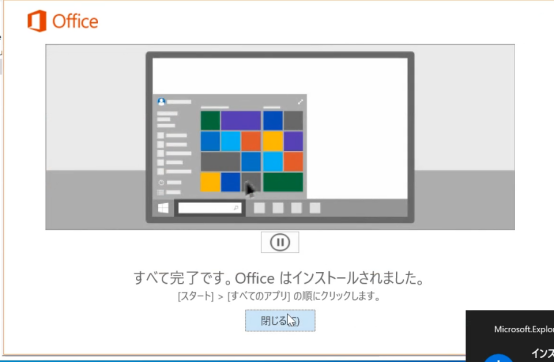
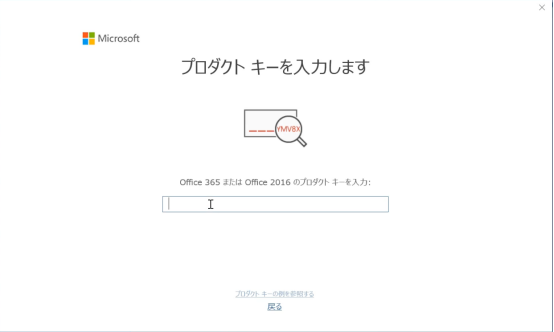
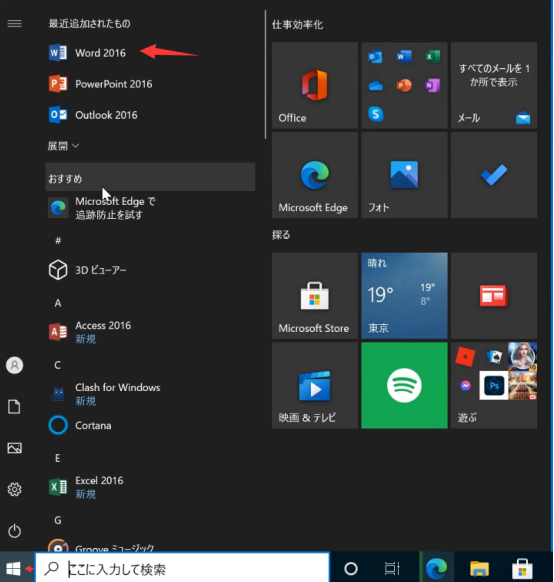
インストールが完了したら、適当にOfficeコンポーネントを開けてください。 ここでwordを例にとって、wordを開くと一つのウィンドウが開きます。認証を行うにはプロダクトキーを入力する必要があります。
Office 2016 professional plusをwindows でインストールする方法-1

Setup5

プロダクトキーを入力します

Office 2016 professional plusをwindows でインストールする方法-1

「ファイル」→「アカウント」の情報をチェックすると、以下の画面が表示されます。認証が有効になり、正常に使用できます。

このページを見ている人におすすめの商品

Office 2016 Professional Plus
Office 2016 Professional Plus 1pc Office 2016 Home and Student Office 2016 Home and Business for Mac Office 2016 Professional Plus 2pc
特別価格:3,880円
特別価格:6,800円
特別価格:11,800円
特別価格:4,280円
今すぐ購入 今すぐ購入 今すぐ購入 今すぐ購入

3 件のコメント

  1. windows 10 pro イーサーネットに切り替え、ファイヤーウォールoffにしたら
    インストールできました。プロダクトキーの認証は自動で認証されましたとなり、
    入力はありませんでした。

コメントを残す

SHOPPING GUIDE

お買い物の手順

欲しい商品を探す

商品一覧を見る

カートに入れる

商品を選択し、カートに追加します。

注文手続き

注文手続きへ進む

お届け先、ご請求先、メールアドレスなど必要事項を入力します。ご注文内容と情報をご確認のうえ、お支払いに進みます。

メールを確認する

お支払いが完了しましたら、1時間以内にお客様のメールアドレスへプロダクトキーを送信いたします。

ソフトをインストールする

送信されたメールの手順に従って認証を行い、ご利用ください。

星5つの評価

弊社へのご意見やご感想をお聞かせください。