
この記事は、Windows バージョンの Office Home & Business、Office Professional、Office Professional Plus、および個別に購入した Office アプリケーションに適用されます。
なお、複数のMicrosoft Officeライセンスが存在する場面、あるいは新規officeのインストールにおいて不正なプロダクトキーを入力してしまい、正確なキーに変更する必要がある場面にも適用されます。
これからOffice 2019のプロダクトキーの変更方法を見てみましょう
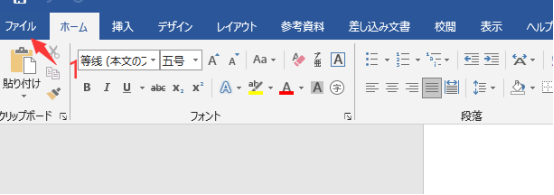
適当にofficeのアプリケーションを開きましょう。ここはwordを例にします。「ファイル」メニューをクリックし、下部にある 「アカウント」 を選択します。
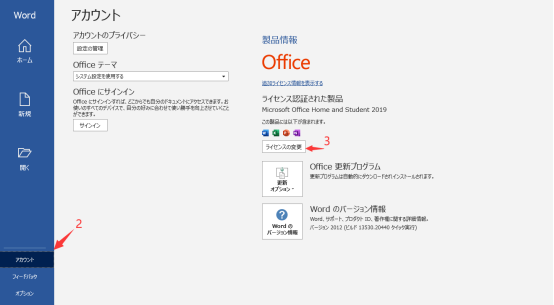
[製品情報]の下にある 「ライセンスの変更」ボタンを選択します。

「プロダクト キーを代わりに入力する」を選択します。
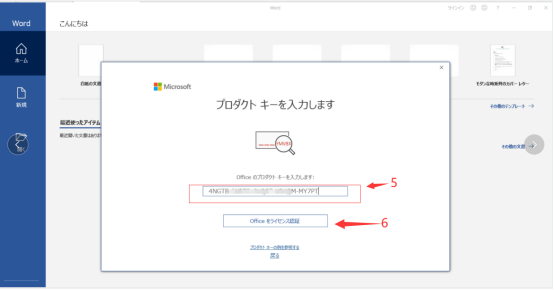
Office 2019 のプロダクト キーを入力し、[Officeをうイセンス認証] を選択します。
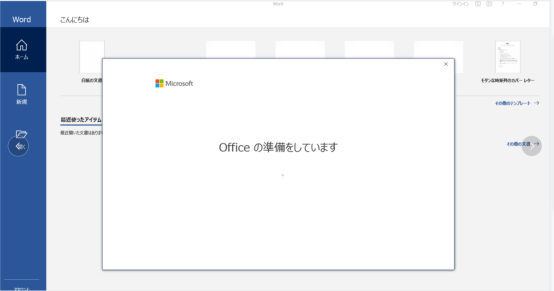
そしてofficeが読み込み完了までお待ちください。
もし、現有のofficeライセンを改めて認証したいがプロダクトキーを持っておりません場合、下記のリンクで購入できます。
-
 Office Home & Business 2019 日本語 (ダウンロード版) / マイクロソフト 1PC Windows用¥6,000
 -
 Office Home & Business 2019 OEM版 Windows Word 2019 Excel 2019 Outlook 2019 PowerPoint 2019 OneNote 2019¥12,000
 -
 Microsoft Office 2019 Professional 1PC ダウンロード版 プロダクトキー¥2,500
 -
販売中の商品
 Microsoft Word 2019 日本語版ダウンロード版2 台の Windows PC または Mac元の価格は ¥16,284 でした。¥12,800現在の価格は ¥12,800 です。
 -
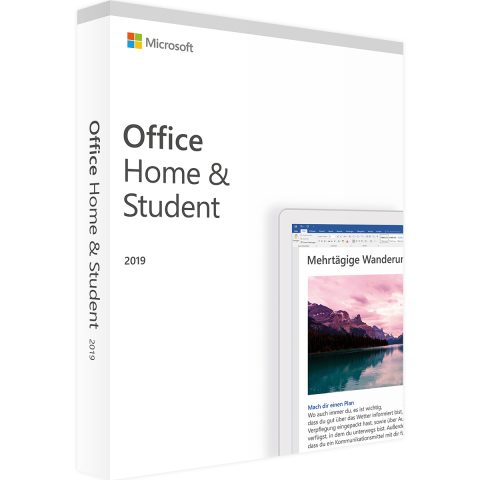 Microsoft Office Home and Student 2019 1台Windows版 ダウンロード版¥8,800
 -
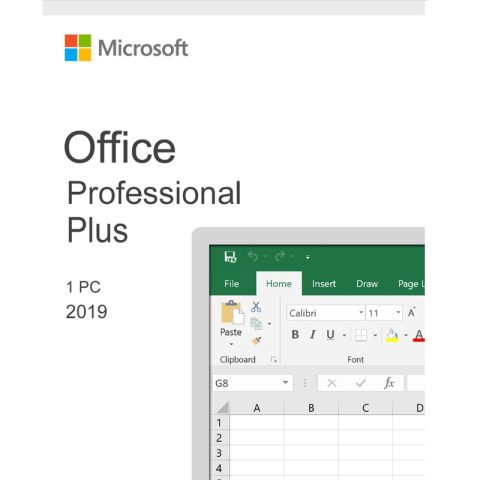 Microsoft Office 2019 Professional Plus 1PC ダウンロード版 永続日本語正規版¥1,500
 -
![Microsoft Office Home and Business 2019 日本語版 PC1台Mac[ダウンロード版]](https://team21.cnbcmc.net/wp-content/uploads/2021/02/OFFICE-HB-2019-1MAC-480x480.jpg) Microsoft Office Home and Business 2019 日本語版 PC1台Mac[ダウンロード版]¥9,800
Microsoft Office Home and Business 2019 日本語版 PC1台Mac[ダウンロード版]¥9,800 -
![Microsoft Office Home and Business 2019 日本語版 PC1台Windows10 専用[ダウンロード版]](https://team21.cnbcmc.net/wp-content/uploads/2021/02/office-home-and-business-1win-480x480.jpg) Microsoft Office Home and Business 2019 日本語版 PC1台Windows10 専用[ダウンロード版]¥9,800
Microsoft Office Home and Business 2019 日本語版 PC1台Windows10 専用[ダウンロード版]¥9,800 -
 Office Personal 2019 日本語版 (ダウンロード)¥38,900
 -
 「最新1PC」Microsoft Office 2019 Professional Plus ダウンロード版 永続日本語正規版 オンラインコード版¥6,800
 -
「最新2PC」Microsoft Office professional plus 2019 ダウンロード版 プロダクトキー 日本語正規版 再インストール 永続¥9,800
-
![Microsoft Office Home and Business 2019 日本語版 [Windows/Mac用][1台用][ダウンロード版]](https://team21.cnbcmc.net/wp-content/uploads/2020/12/office-home-and-business-2019-480x480.png) Microsoft Office Home and Business 2019 日本語版 [Windows/Mac用][1台用][ダウンロード版]¥14,000
Microsoft Office Home and Business 2019 日本語版 [Windows/Mac用][1台用][ダウンロード版]¥14,000