
- Windows10をWindows11にアップグレードしてから10日以上経過していない場合は、Windowsの回復機能から簡単にダウングレードすることができます。
この方法でWindows10にダウングレードしてもファイルやフォルダが消去されることはありませんが、Windows11の新しい機能に関するデータは消去される点に注意してください。Windows10にダウングレードする前にデータのバックアップを取っておくことをおすすめします。
Windows11の回復機能からWindows10にダウングレードするには、以下の手順で操作してください。
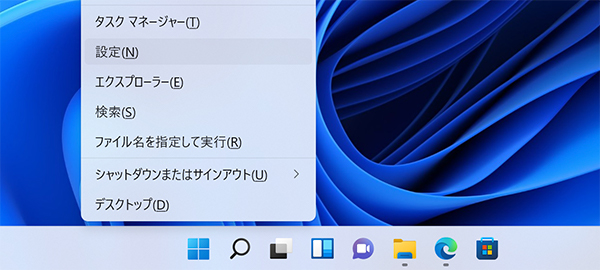
「Windowsマーク」を右クリックして「設定」を選択します。
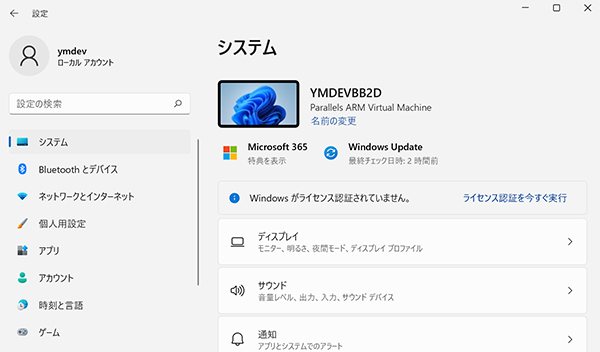
左ペインで「システム」を選択していることを確認します。
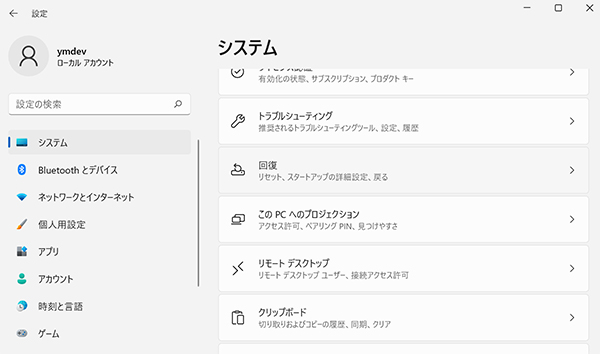
右ペインの「回復」をクリックします。
右ペインの「復元」をクリックします。
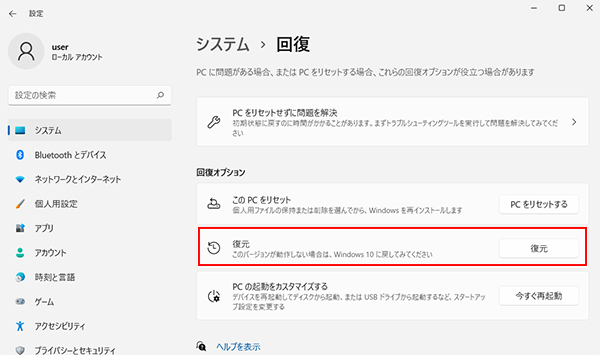
- 「復元」がグレーアウトしていたり、項目が表示されない場合は、この方法でダウングレードできないため、別の方法を試してください。
- PCが電源に接続していない場合は復元を実行できないため、電源に接続した状態で「復元」をクリックしてください。
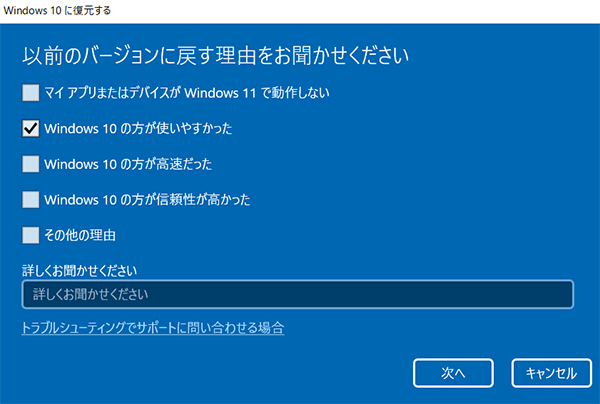
以前のバージョンに戻す理由を選択して「次へ」をクリックします。
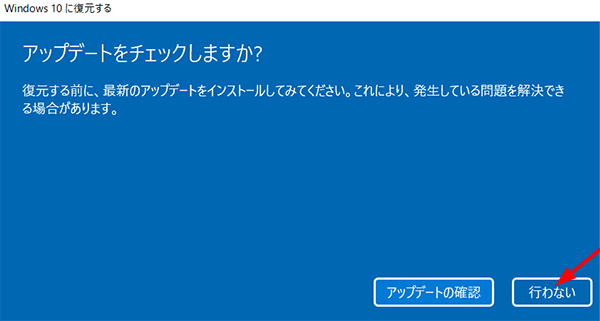
アップデートのチェックの画面が表示されたら「行わない」をクリックします。
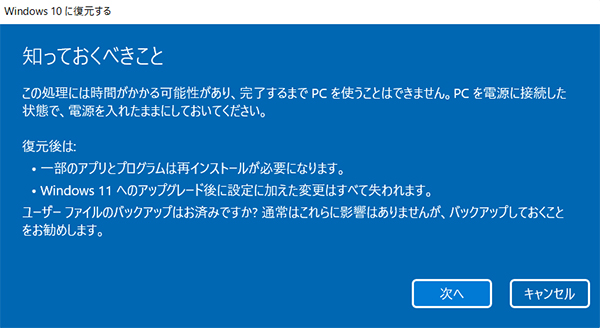
「知っておくべきこと」の画面が表示されたら、内容を確認して「次へ」をクリックします。
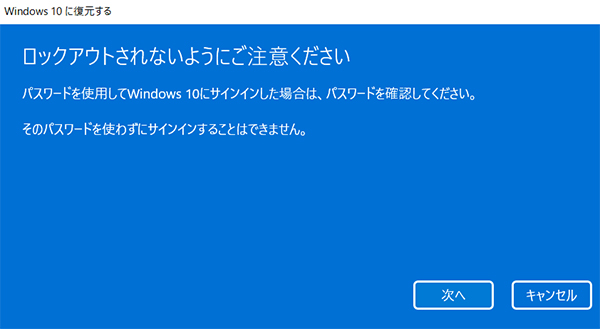
「ロックアウトされないようにご注意ください」の画面が表示されたら、内容を確認して「次へ」をクリックします。
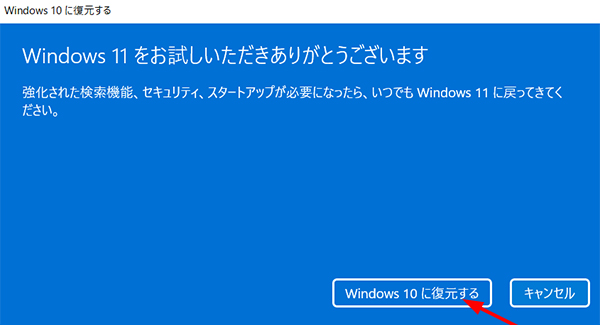
「Windows10に復元する」をクリックすると、ダウングレードが実行されます。
以上の手順で、Windows11をWindows10にダウングレードすることができます。アップグレード後10日以上経過しており、この方法でWindows10に戻せない場合は、次の方法を試してください。
このページを見ている人におすすめの商品
|
|
|
|
|