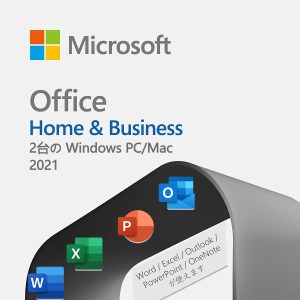
Microsoft Officeの最新版として、Office 2021である。では続きまして『Office 2021』のインストールを行います。
Office 2021プロダクトキーを、 お使いのMicrosoftアカウントと関連付けることで、Office 2021をPCでダウンロードし、インストールすることができる。
以下に「Office Home&business 2021」をインストールする手順を解説していきます。
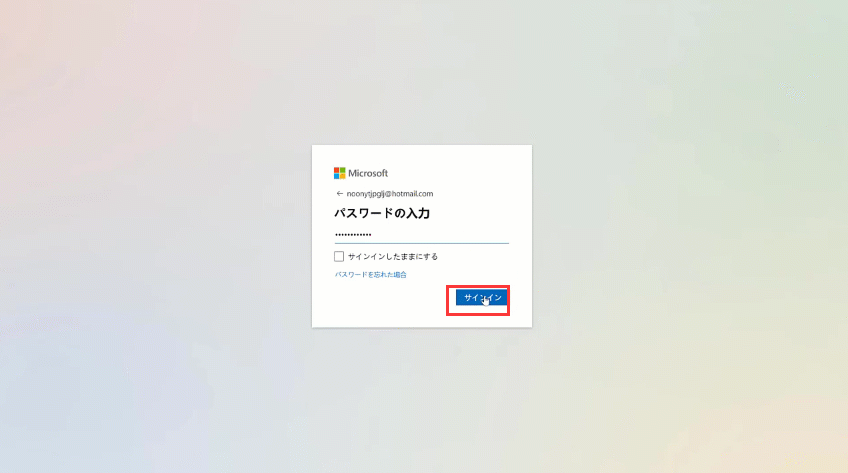
STEP 1 Microsoft アカウントをサインインする
Office 2021をインストールするには、マイクロソフトアカウントが必要です。 Microsoft アカウントとパスワードを入力してください。(マイクロソフトアカウントをお持ちでない方は新規作成する必要があります。 )
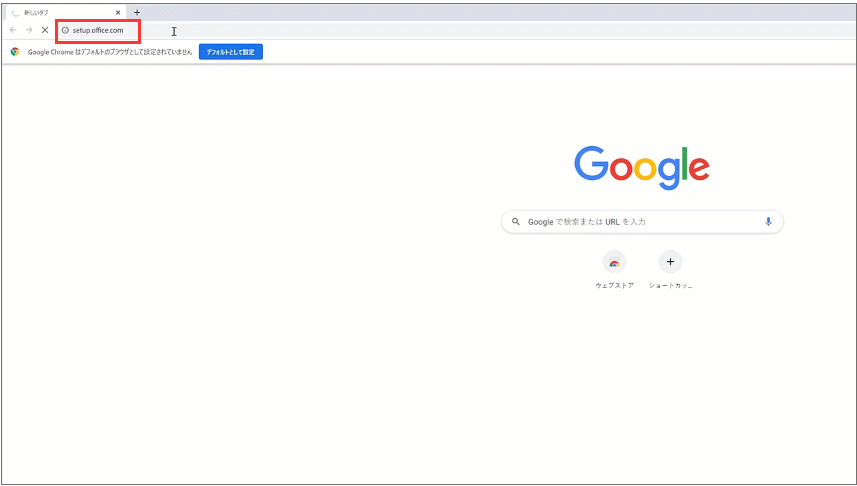
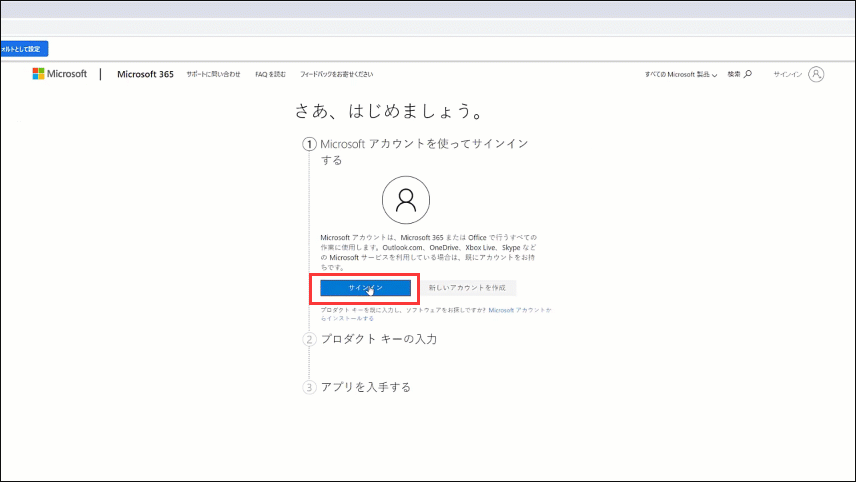
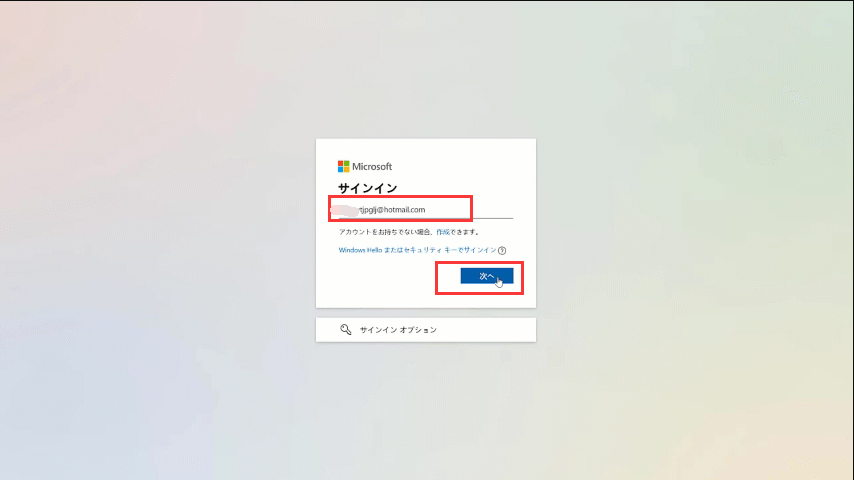
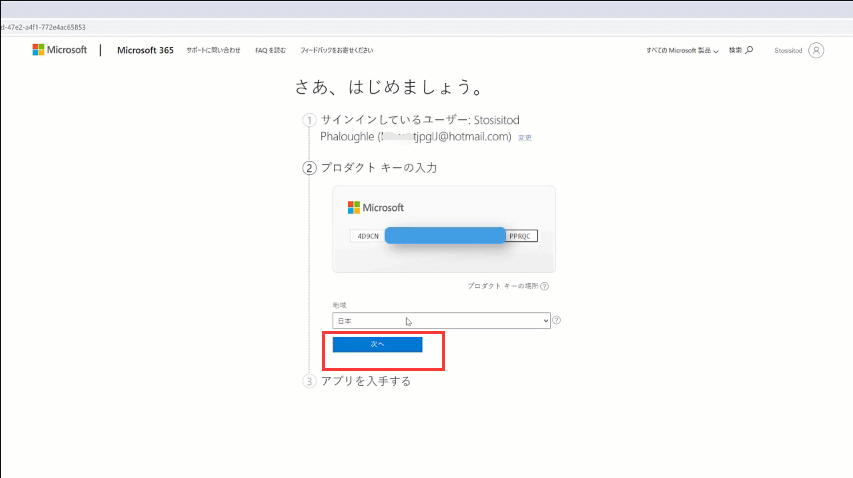
STEP 2 Officeプロダクト キーの入力 する
マイクロソフトアカウントにプロタクトキーを入力して、「国」を選択して、必要な言語を選択します。「次へ」をクリックし、「Office の取得」へ進みます。
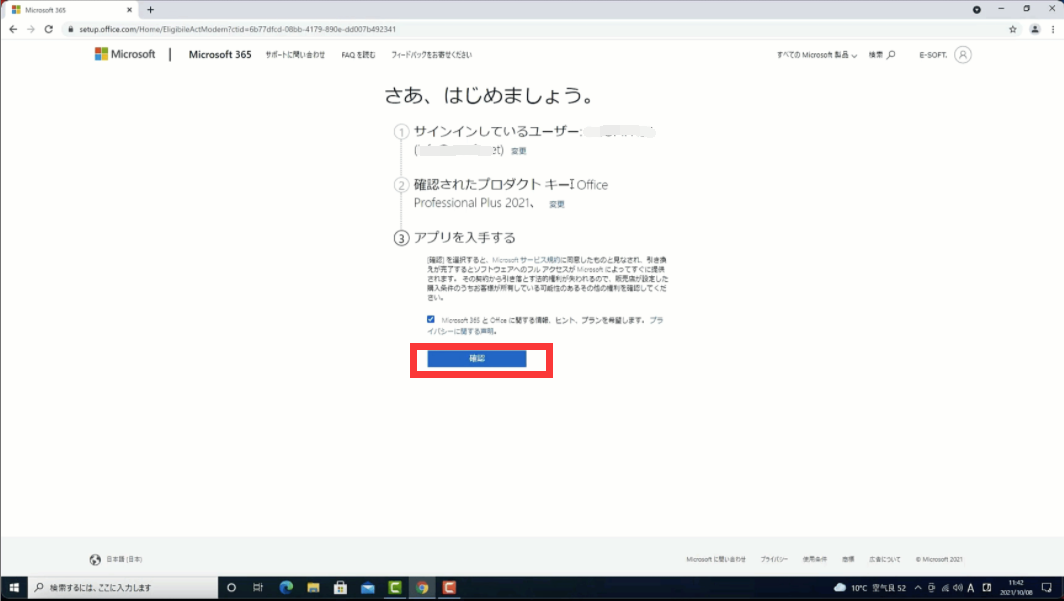
STEP 3 マイアカウントからインストールする
マイクロソフトアカウントの「サービスとサブスクリプション」をクリックするとOffice Home&Business 2021 がセットアップされています。
「サービスとサブスクリプション」画面が表示されました。ここでは、「Office Home & Business 2021」の【インストール】を選択します。

STEP 4 インストールボタンを押す
ここでは、①【言語(例:日本語)】、②【バージョン(例:Office Home & Business 2021 – 既定のバージョン(既定))】を選択し、③【インストール】ボタンを押します。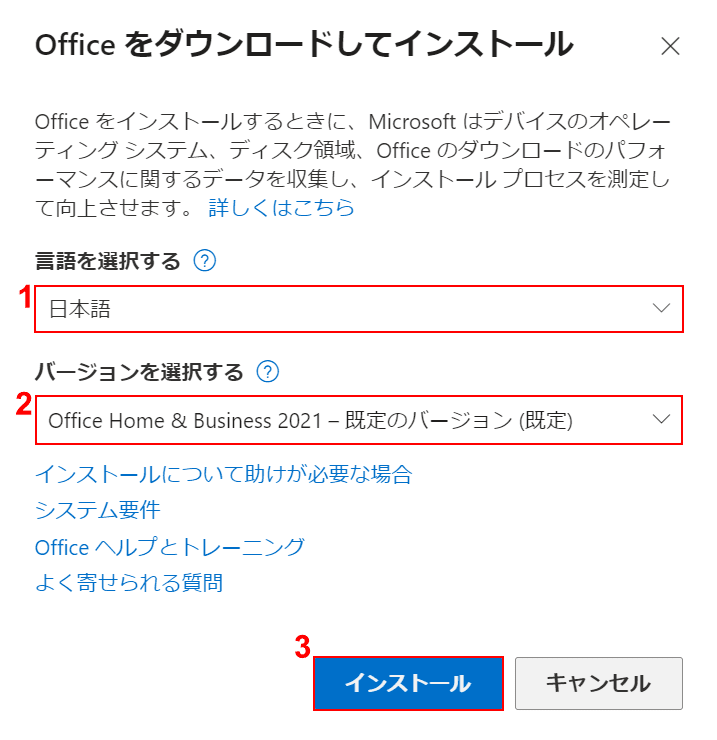
STEP 5 インストーラーの保存場所を指定する
「名前を付けて保存」ダイアログボックスが表示されました。ここでは、①【インストーラーを保存したいフォルダー(例:ダウンロード)】を選択し、②【保存】ボタンを押します。

STEP 6 インストーラーを起動する
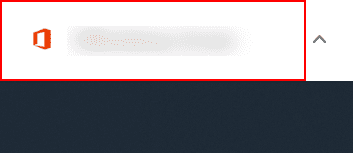
画面左下に表示された【インストーラー】を選択し、Office 2021のインストーラーを起動させます。
STEP 7 ユーザー アカウント制御ではいを回答する
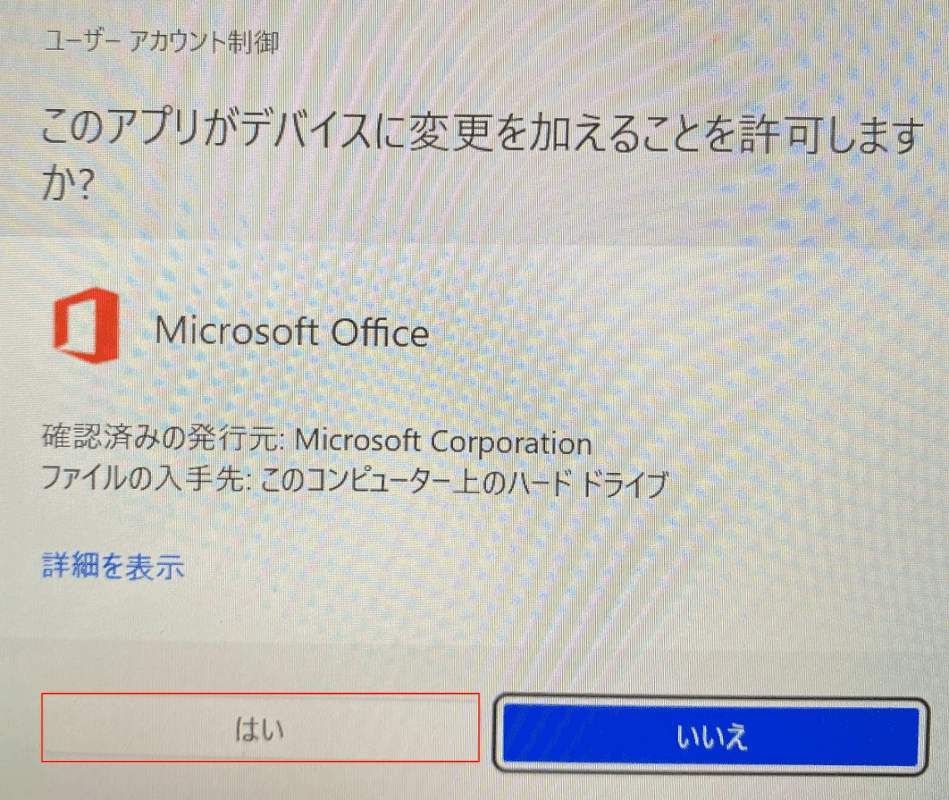
「ユーザー アカウント制御」ダイアログボックスが表示されました。【はい】ボタンを押します。
STEP 8 インストールが完了するまで待機する
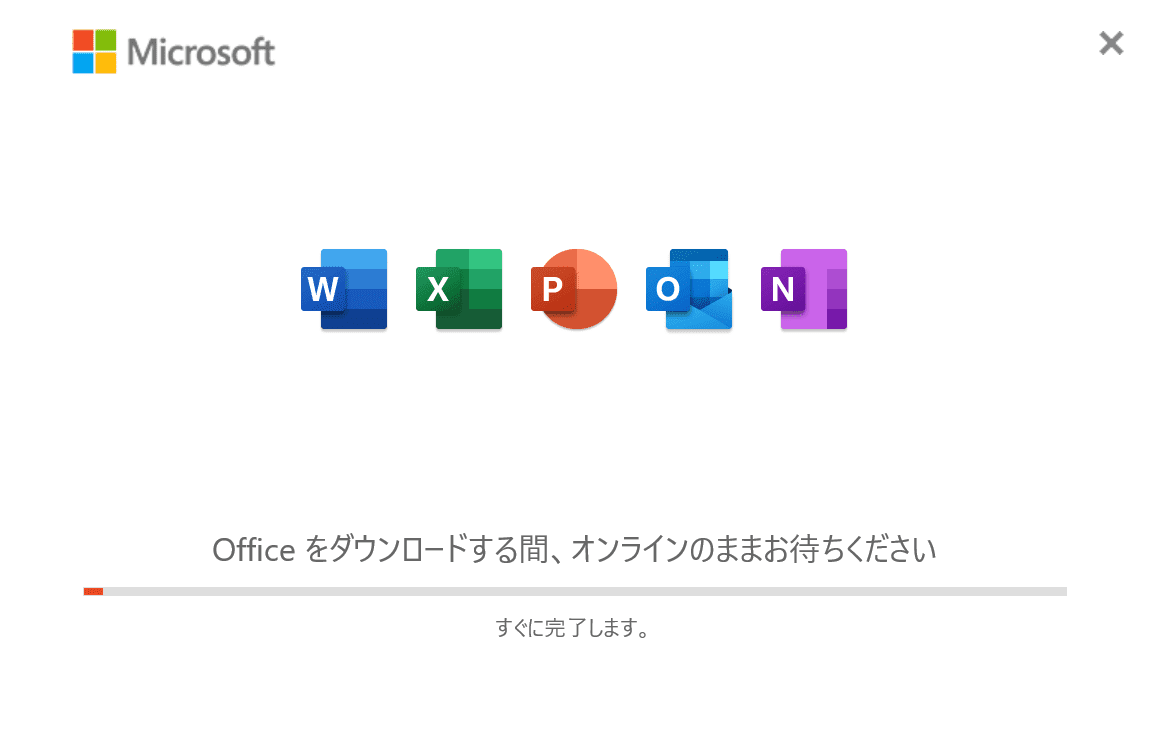
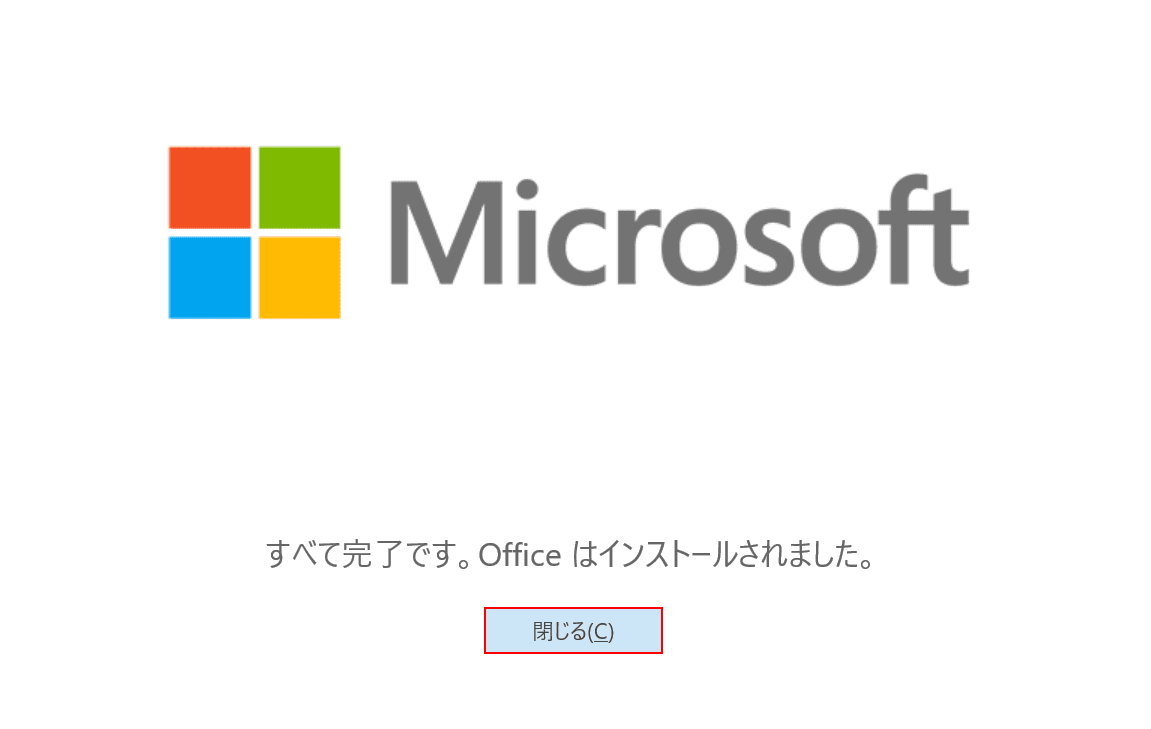
インストールが完了するまで待機します。インストールが完了しました。【閉じる】ボタンを押して終了です。
このページを見ている人におすすめの商品
Microsoft Office Home & Business 2021(最新 永続版)|オンラインコード版 ダウンロード版|windows11、10/mac対応|PC2台