
このセクションでは、Office Home & Business 2019をMacに再インストールする方法について解説します。
お使いのOfficeがOffice 2016やMicrosoft 365 Personalの場合も、同様にして再インストールが可能です。

Microsoft アカウントにアクセスし、【サインイン】ボタンを押します。
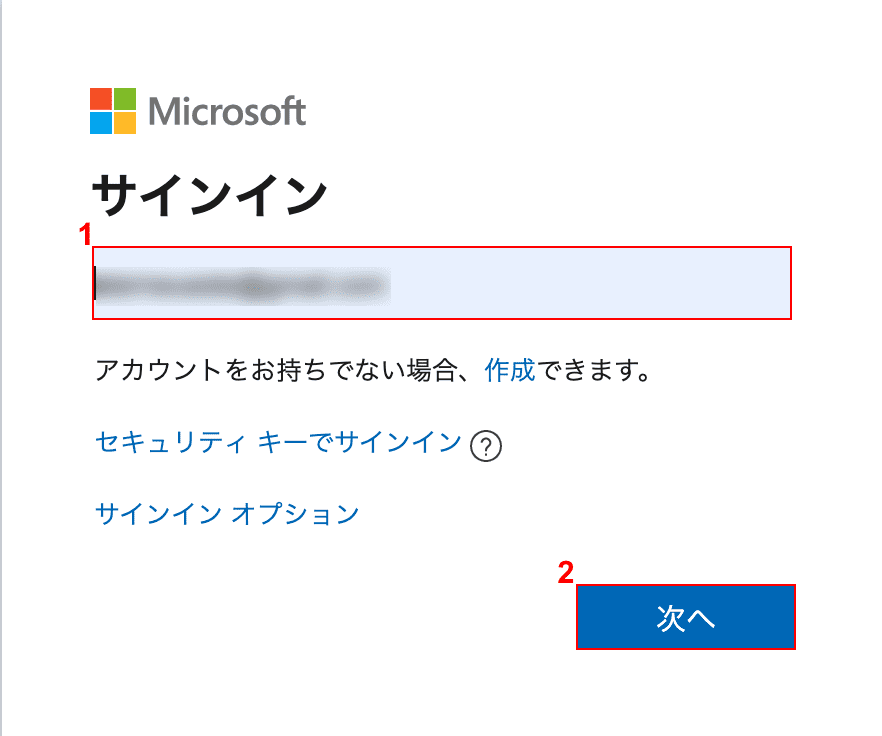
Microsoftのサインインページが表示されました。
①『メール、電話、またはSkype』を入力し、②【次へ】ボタンを押します。
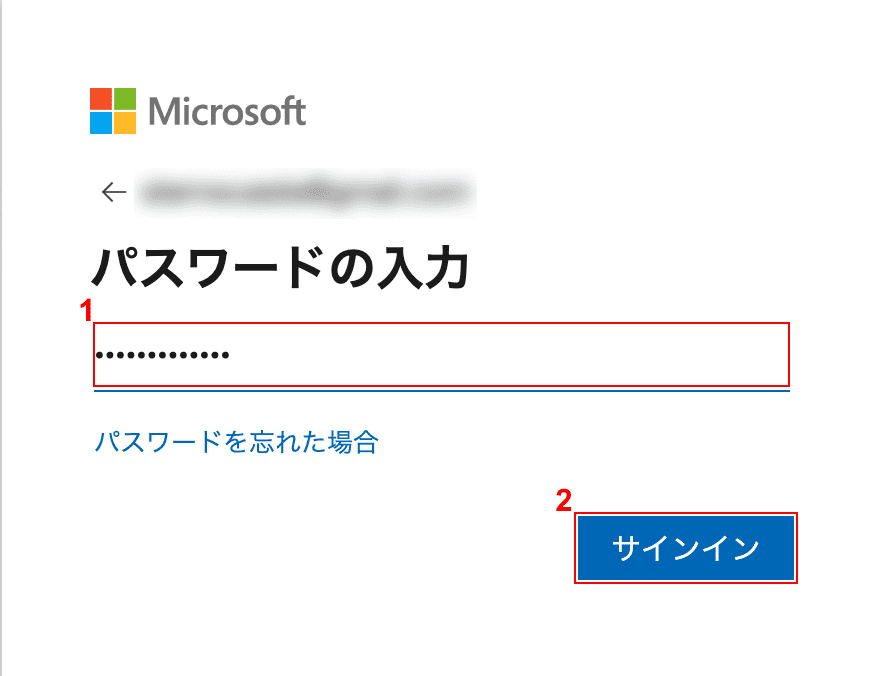
①『パスワード』を入力し、②【サインイン】ボタンを押します。
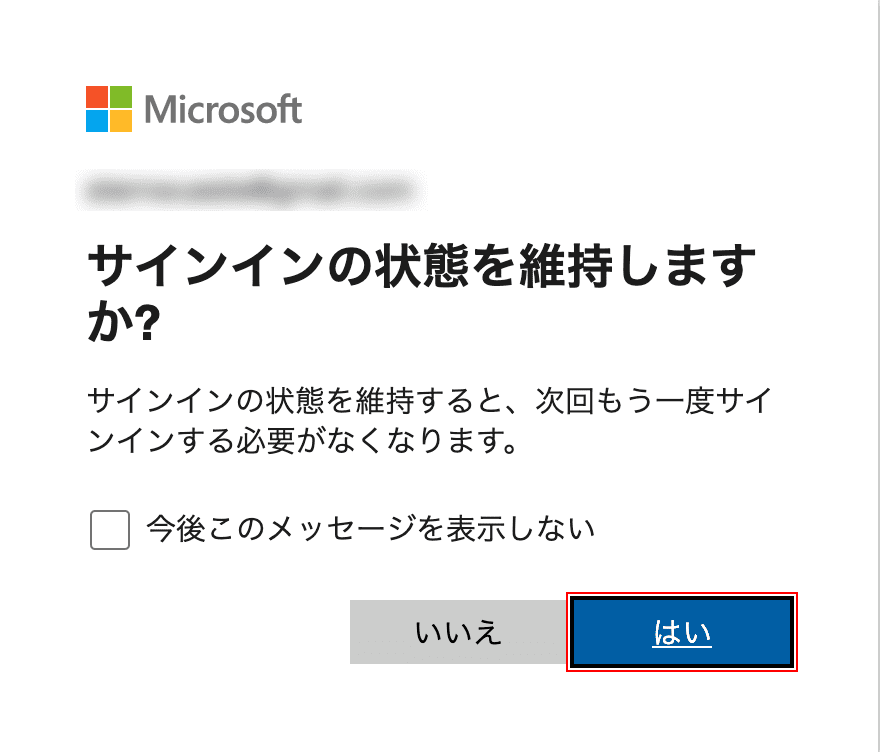
サインイン状態の維持に関して、【任意の回答(例:はい)】ボタンを押します。
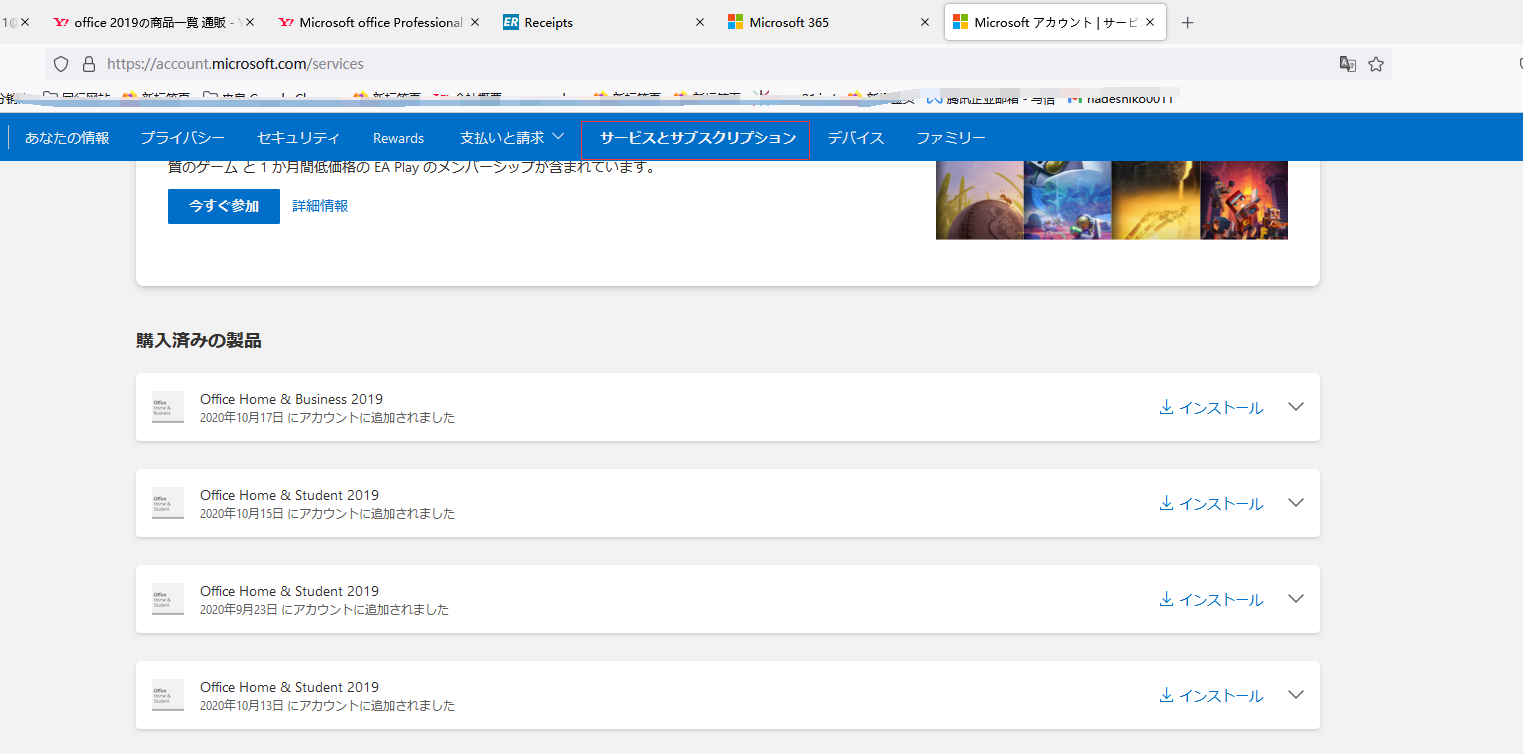
「サブスクリプション」の中の【すべてのサブスクリプション】を選択します。
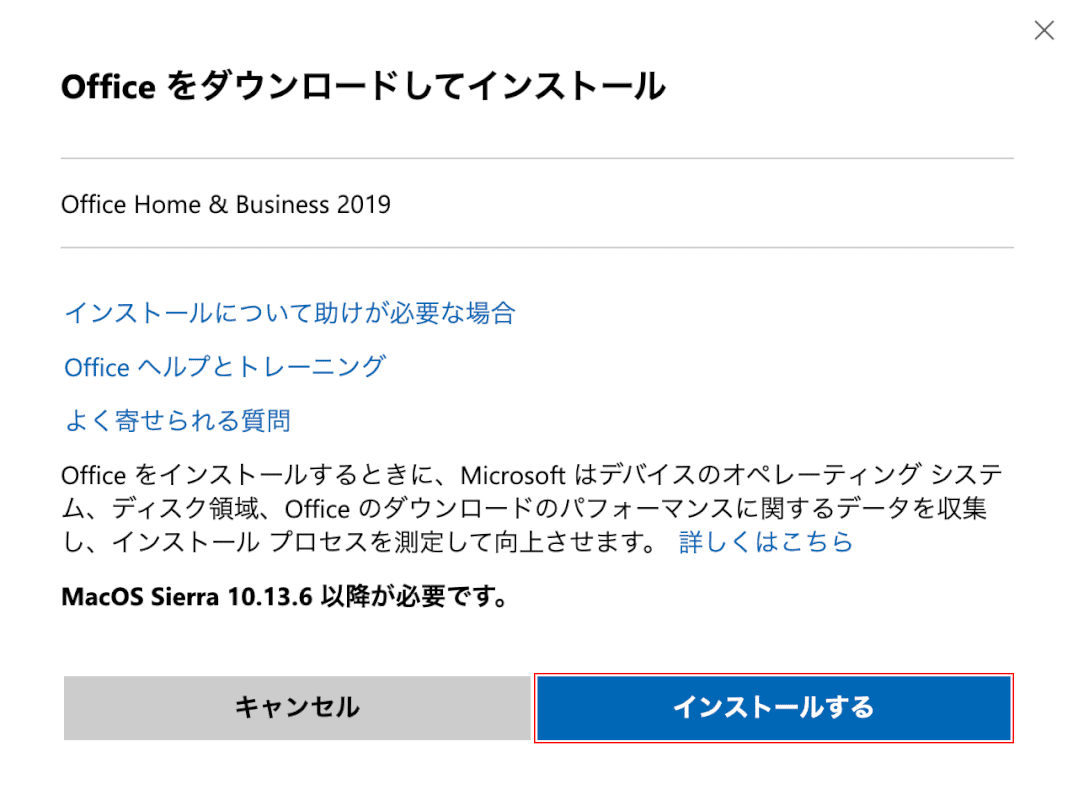
「Office をダウンロードしてインストール」ダイアログボックスが表示されました。
【インストールする】ボタンを押します。
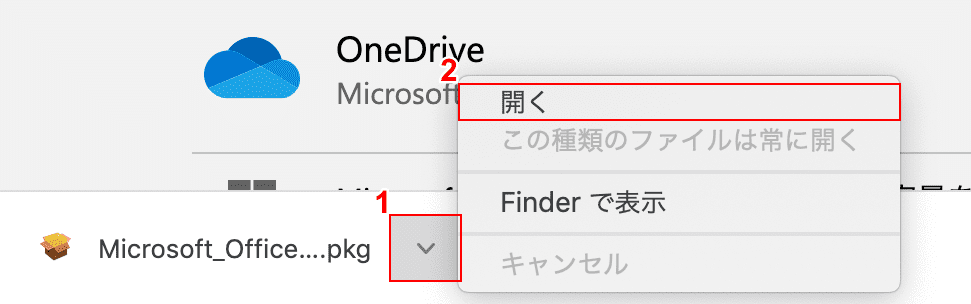
①画面左下の【矢印】ボタンを押し、②【開く】を選択します。
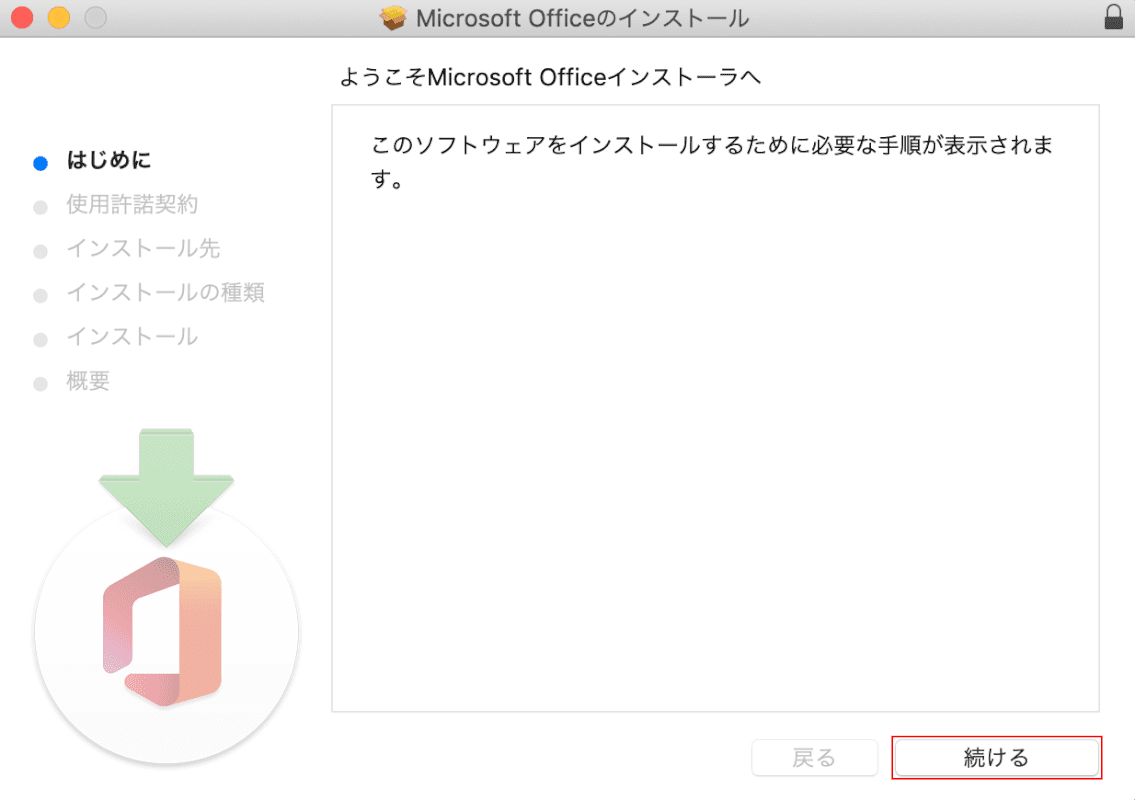
「Microsoft Officeのインストール」ダイアログボックスが表示されました。
【続ける】ボタンを押します。
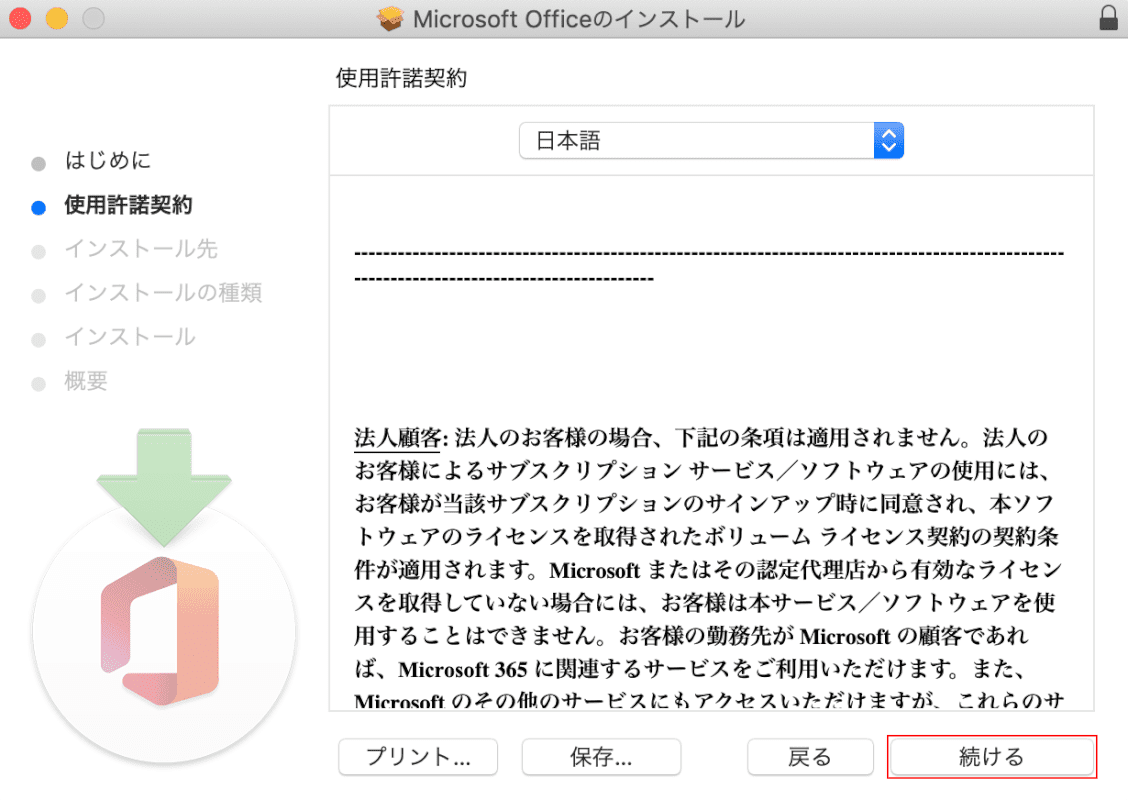
【続ける】ボタンを押します。
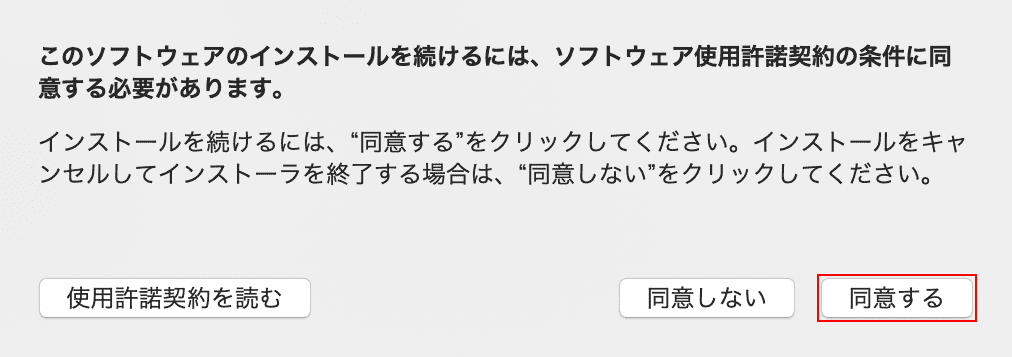
「このソフトウェアのインストールを続けるには、ソフトウェア使用許諾契約の条件に同意する必要があります。」ダイアログボックスが表示されました。
【同意する】ボタンを押します。

①【任意のインストール先(例:このコンピュータのすべてのユーザ用にインストール)】を選択し、②【続ける】ボタンを押します。
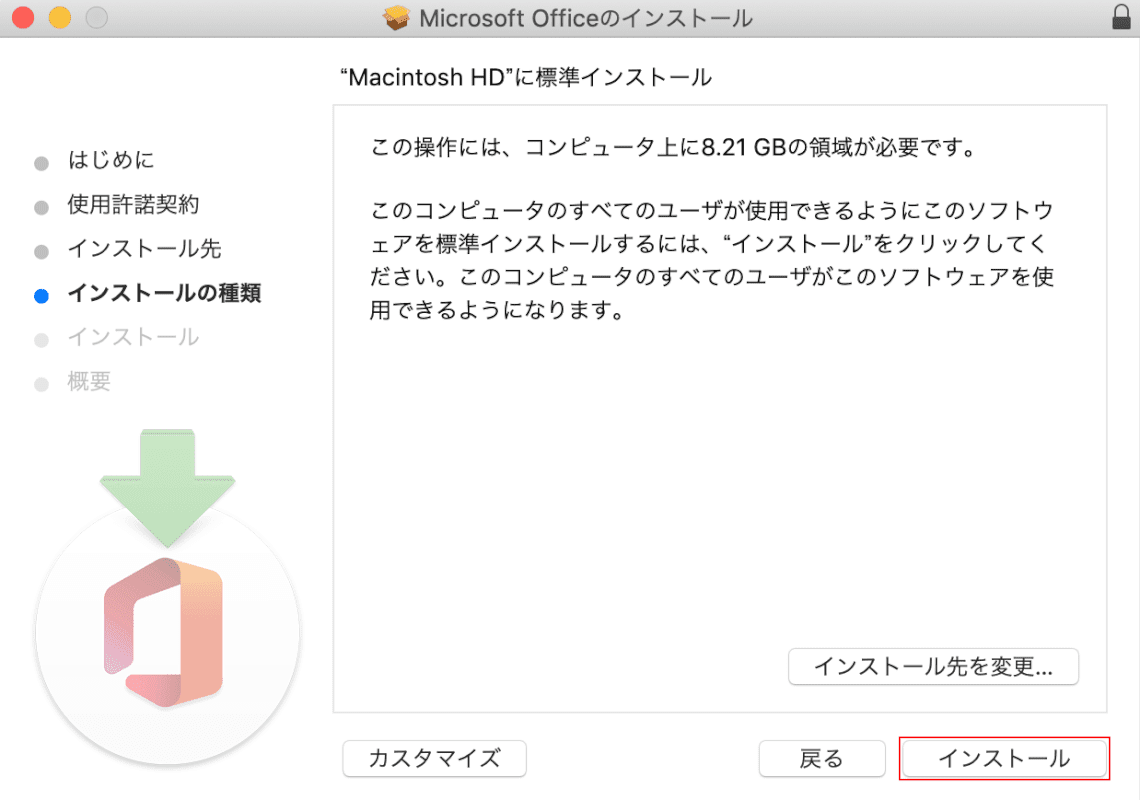
【インストール】ボタンを押します。

「インストーラが新しいソフトウェアをインストールしようとしています。」ダイアログボックスが表示されました。
【パスワードを使用】ボタンを押します。
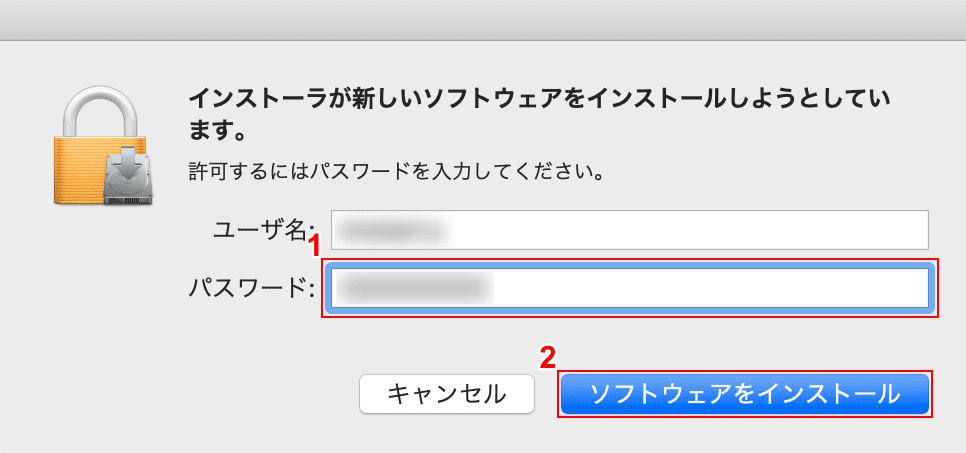
①『パスワード』を入力し、②【ソフトウェアをインストール】ボタンを押します。
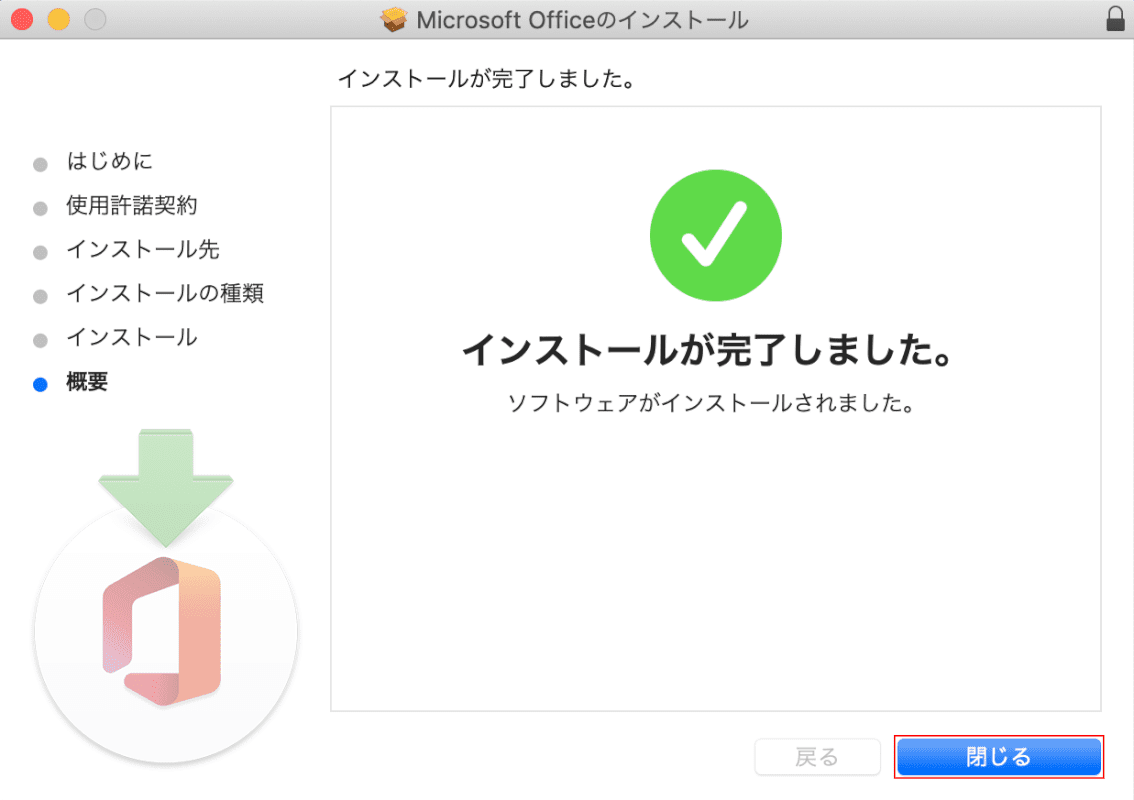
【閉じる】ボタンを押します。

「Microsoft AutoUpdate」ダイアログボックスが表示されました。
左上の【赤丸】ボタンを押して閉じます。
Office Home & Business 2019の再インストールが完了しました。