
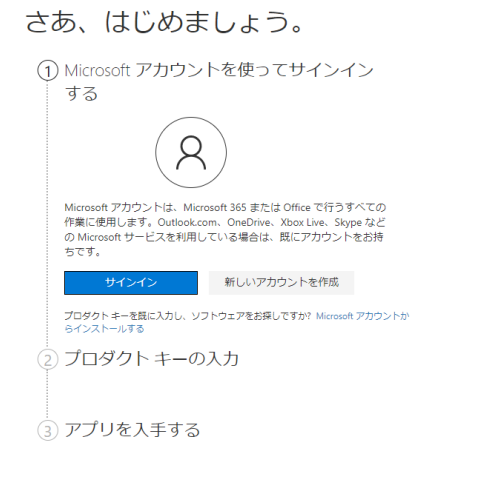
1.www.office.com/setupにリンクして、「ログイン」をクリックします。
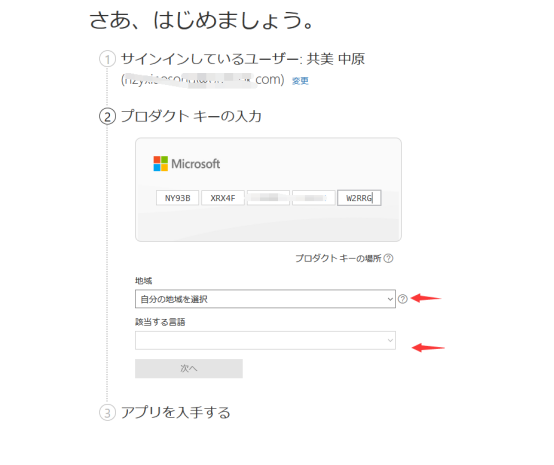
2.プロダクトキーを入力し、対応する地域と言語を選択し、「次へ」をクリックします。
3.次のステップに進んでください
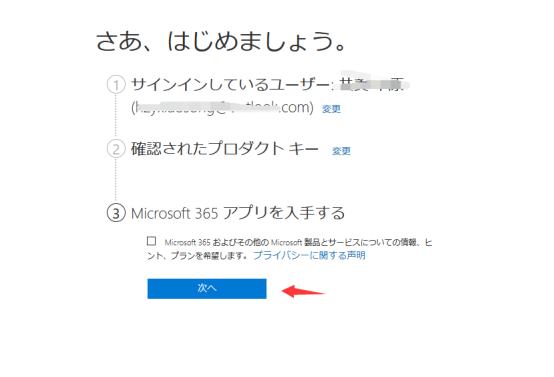
4.ダウンロードするオフィス名の確認“office home and business 2019”をクリックします
“今すぐダウンロード”
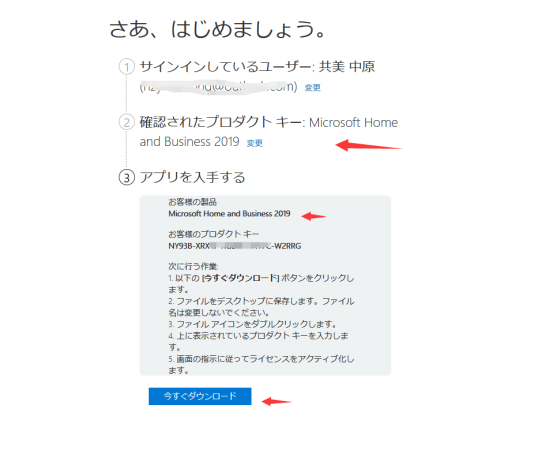
5.ダウンロード済のファイルを右シングルクリックします。そして以下の順にクリックしてください。「プログラムから開く」→「エクスプローラー」→「setup」
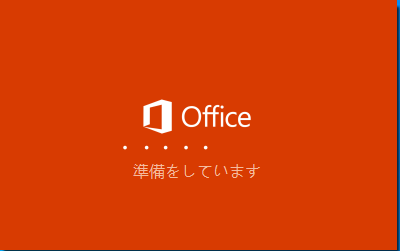
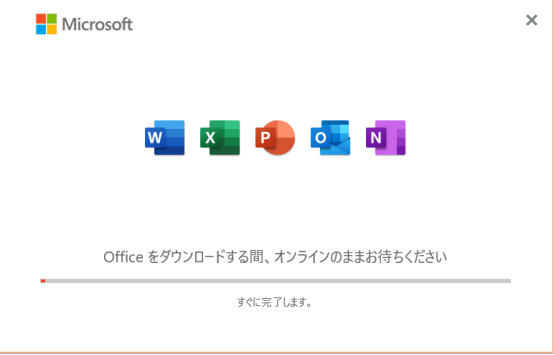
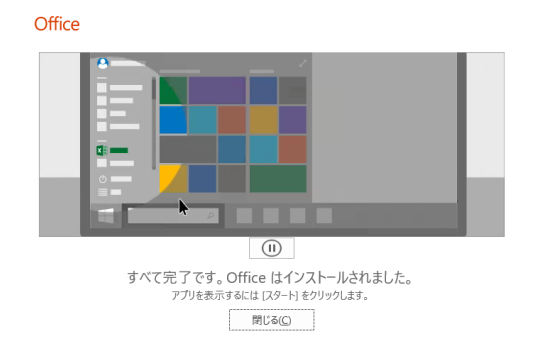
インストール完了後、「閉じる」をクリックしてください。
6.インストール後初回起動の認証手順 :Wordを開けて、「サインインまたアカウントを作成しない」 →プロダクトキーを入力して →「オフィスをライセンス認証」 →「同意する」 →「ソフトウェアのライセンス電話で行う(T)」 →「次へ」こちらにインストールID(7桁9組)の数字また、数字の画像を送ってください。
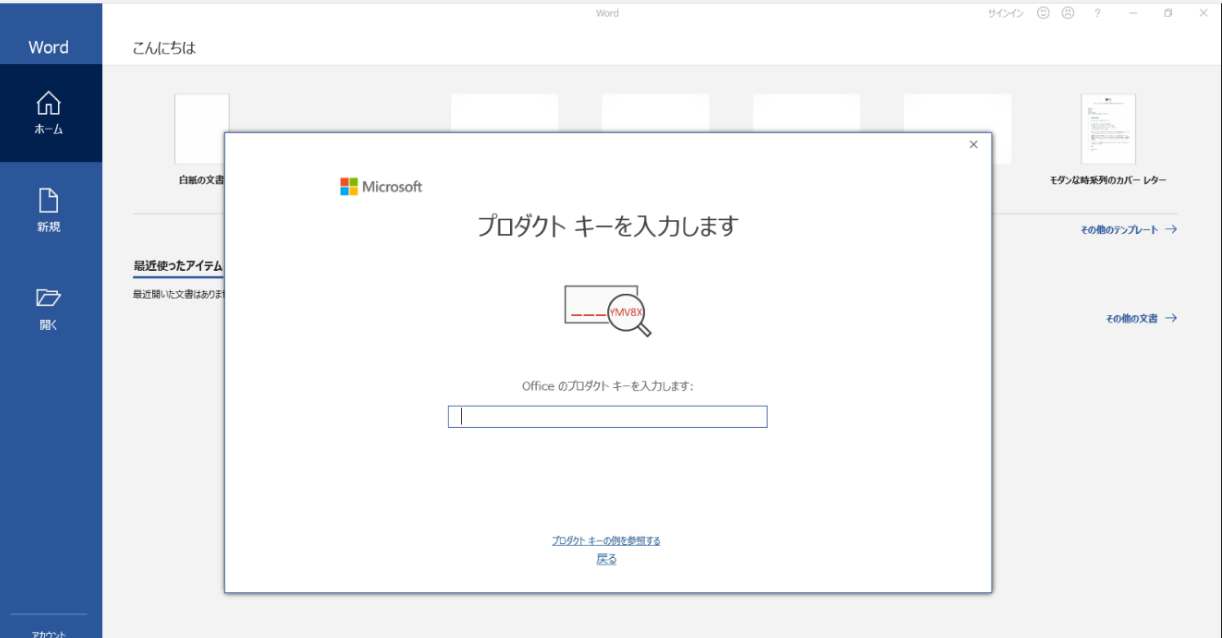
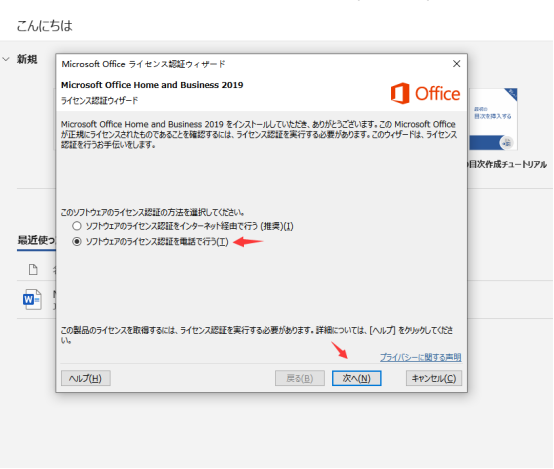
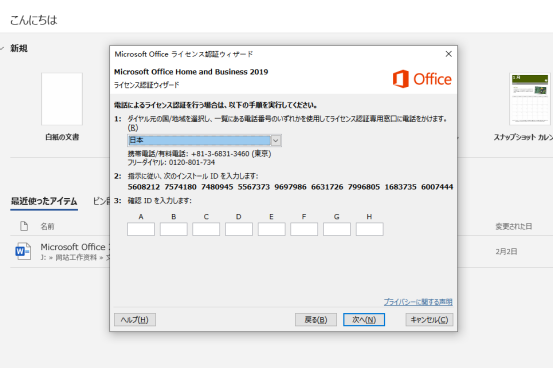
7.インストール後初回起動の認証手順 :Wordを開けて、「サインインまたアカウントを作成しない」 →プロダクトキーを入力して →「オフィスをライセンス認証」 →「同意する」 →「ソフトウェアのライセンス電話で行う(T)」 →「次へ」こちらにインストールID(7桁9組)の数字また、数字の画像を送ってください。
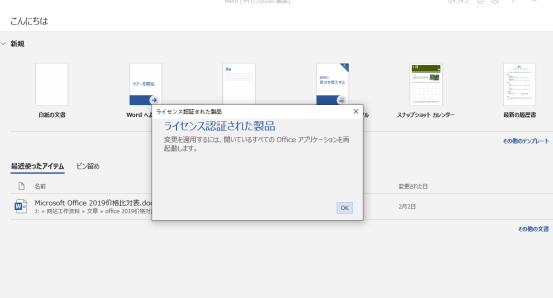
ライセンス認証された製品
変更を適用するには、開いているすべてのOfceアプリケーションを再起動します。”ok “をクリックします。
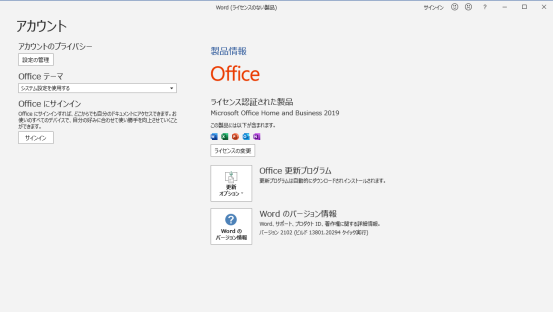
認証できました
安心してお使いください。
購入officeオンライン認証のプロダクトキー
 |
 |
 |
| Microsoft Office professional plus 2019 2pcダウンロード版 プロダクトキー 日本語正規版 再インストール 永続 | Microsoft Office 2016 Professional Plus 2PCダウンロード版 永続日本語正規版 オンラインコード版 | Microsoft Office Home and Business 2019 日本語版 [Windows/Mac用][2台用][ダウンロード版] |
| ¥13,800 | ¥11,800 | ¥25,000 |
メルカリで先程2台購入した分の1台です。
プロダクトキー
D8N9H-QVGX4-B7K6Q-VJFGH-X78J6
のインストールIDです。
1316194 6174861 9074470 1535116 1221440 0601344 8089516 2587076 8380564
もう1台は明日になります。
よろしくお願いいたします。
お世話になっております。
返信が遅くなり申し訳ありません。
確認IDを入力します:
155702-101622-037940-414922-702185-668902-047264-887372
をクリックします次へ(N)
もしくは
「戻る」をクリックします。
「ソフトウェアのライセンス認証をインターネット経由で行う」を選択して、「次へ」をクリックしてOffice認証完了です。
また何か問題がございましたら、ご連絡ください。
どうぞよろしくお願いします。
1台目無事完了しました。
ありがとうございました。
2台目の分です。
プロダクトキー
3PTQN-G33WC-JFYM4-MJDXF-Q9P6G
のインストールIDです。
1223266 5146173 6856074 4026620 5510084 8231412 4653752 6834200 8550726
よろしくお願いいたします。
お世話になっております。
返信が遅くなり申し訳ありません。
確認IDを入力します:
177450-772590-657141-765084-242144-345046-778621-684170
をクリックします次へ(N)
もしくは
「戻る」をクリックします。
「ソフトウェアのライセンス認証をインターネット経由で行う」を選択して、「次へ」をクリックしてOffice認証完了です。
また何か問題がございましたら、ご連絡ください。
どうぞよろしくお願いします。
購入したものこれになります
早速ではございますが 、Office 2019 professional plusプロダクトキーとインストール手順をお知らせ致します。
【インストール手順】
以下のマイクロソフト公式サイトとアクセスし、新規アカウントを作成後、
プロダクトキーを入力し、セットアップしてください。
https://setup.office.com/
RMND4-3F9T8-6YPVW-68MKX-KQC6G
https://team21.jp/office-2019/office-home-and-business-2019-installation/
「ソフトウェアのライセンス認証を電話で行う(I)」を選択して
購入したものこれになります
早速ではございますが保存している資格情報がさいしんではないようです。と出てきましたこれはどうしたら良いですか?
ご返信遅くなって申し訳ございません。
Microsoftアカウントからログアウトし、再度ログインすることができます。
購入したOffice 2019 professional plus
RMND4-3F9T8-6YPVW-68MKX-KQC6G
製品のライセンス認証が取り消されました。
対処方法を教えて下さい。